- أداة تعديل الصور المدعومة بتقنية الذكاء الاصطناعي
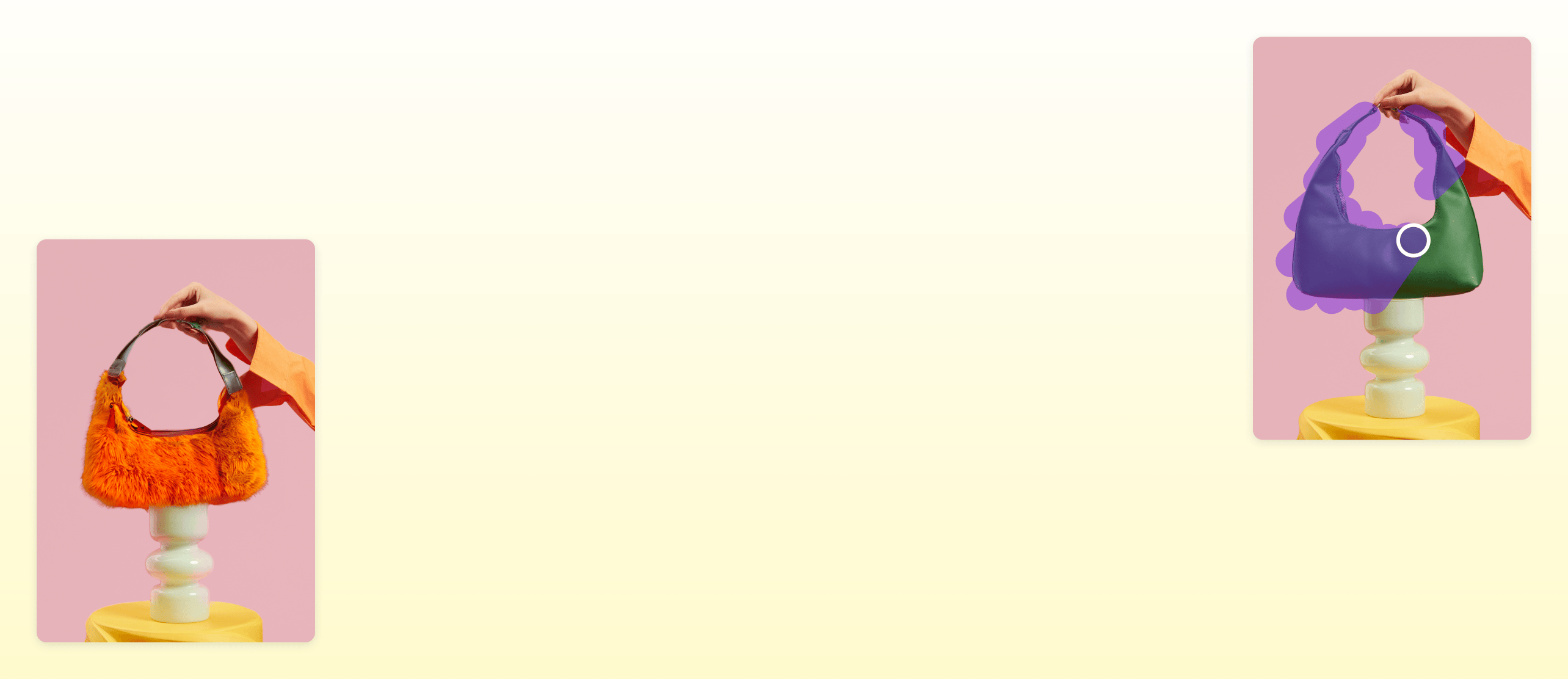
تعديل الصور بالذكاء الاصطناعي
عدل الصورة عبر تحديد المنطقة التي تريد تغييرها وكتابة طلب واضح. أضف عنصرا أو استبدله أو احذف تفصيلا أو حرك جزءا من الصورة، ثم راجع الحواف والإضاءة والنصوص قبل اعتماد النتيجة.
أو إفلاته هنا
تعرّف على تنسيقات التحميل ومتطلباته في Canva. تعرّف على كيفية استخدامنا لمحتواك في سياسة الخصوصية الخاصة بنا.
أضف عنصرا أو استبدله بوصف نصي

حدد العنصر أو مرر الفرشاة فوق المنطقة التي تريد تعديلها باستخدام Magic Edit، ثم اكتب وصفا واضحا لما تريد إضافته أو استبداله. قارن النتائج بالصورة الأصلية وافحص الحواف والظلال والمنظور قبل اعتماد التعديل.
تخلص من الفوضى وأزِل الخلفيات

استخدم الممحاة السحرية(يفتح في علامة تبويب أو نافذة جديدة) لإزالة عنصر من صورة تملك حق تعديلها، ثم افحص الخلفية والحواف. لإزالة الخلفية كاملة، استخدم إزالة الخلفية أو أداة الخلفية الشفافة(يفتح في علامة تبويب أو نافذة جديدة)، وراجع الشعر والتفاصيل الدقيقة قبل التنزيل.
اضبط اللون والإضاءة
استخدم أدوات الضبط لتعديل الدفء والسطوع والتشبع في الصورة أو منطقة تختارها من أدوات تحديد المنطقة. راجع الحواف حتى لا يصل التعديل إلى جزء غير مقصود. هذا يغير المظهر ولا يرفع دقة الملف. أما تغيير الخلفية(يفتح في علامة تبويب أو نافذة جديدة) فهو مهمة أخرى. جرب الضبط التلقائي كنقطة بداية ثم قارن النتيجة بالأصل.
ضبط النقطة المحورية الخاصة بك
جرب Magic Grab(يفتح في علامة تبويب أو نافذة جديدة) لفصل عنصر وتحريك موضعه إذا كان متاحا. افحص حدود العنصر والمساحة خلفه بعد النقل. واستخدم Grab Text إذا احتجت إلى التقاط كتابة موجودة في الصورة، مع مراجعة الحروف والأرقام.
قد لا تنفصل كل العناصر أو النصوص كما تريد. قارن النتيجة بالمصدر واحتفظ بالأصل، ولا تفترض أن الصورة أصبحت ملفا بطبقات كاملة قابلة للتحرير.
راجع الصورة قبل الحفظ

تحقق من توفر أدوات التعديل على جهازك وحسابك، ثم جرب التغيير على نسخة من الصورة. استخدم الفرشاة لمنطقة محددة أو اكتب وصفا لإضافة عنصر، وراجع النتيجة بالحجم الكامل قبل الحفظ.
إذا احتجت إلى إعداد عرض من ملف PDF، استخدم محول PDF إلى PPT(يفتح في علامة تبويب أو نافذة جديدة) وتحقق من اتجاه التحويل المطلوب.
كيفية تعديل صورة باستخدام تقنية الذكاء الاصطناعي


الأسئلة المتكررة
- تستخدم أدوات تعديل الصور بالذكاء الاصطناعي نماذج لمعالجة الصورة أو إنشاء عناصر جديدة اعتمادا على مدخلات المستخدم. يركز التعديل على تغيير جزء محدد من الصورة، بينما يطبق الفلتر مظهرا عاما عليها. حدد المنطقة المطلوبة بدقة وراجع الحواف والظلال قبل اعتماد النتيجة.
- تتيح أدوات تعديل الصور بالذكاء الاصطناعي إزالة عناصر أو ضبط مناطق أو إضافة عنصر من وصف نصي. حدد المنطقة بدقة، واكتب وصفا واضحا، ثم قارن النتيجة بالأصل وافحص الحواف والظلال قبل التنزيل أو المشاركة.
- تتوفر في Canva خيارات مجانية وميزات مدفوعة. تحقق من إتاحة أداة تعديل الصور وحدودها داخل حسابك وقت الاستخدام، وراجع أي عنصر أو ميزة تتطلب خطة مختلفة قبل التنزيل.

@curlyfrosista