- تغيير حجم الصور
تغيير حجم الصورة أونلاين
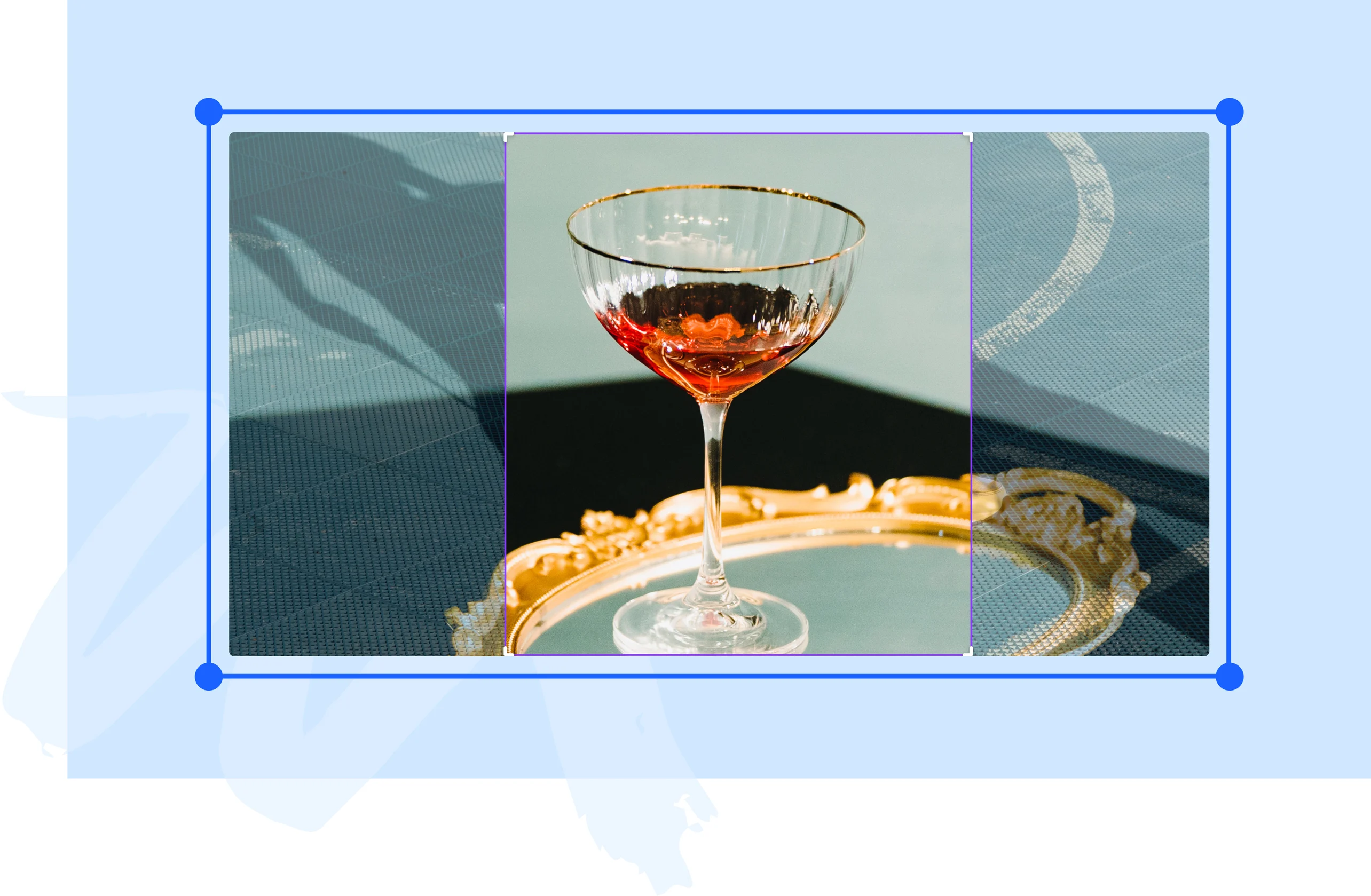
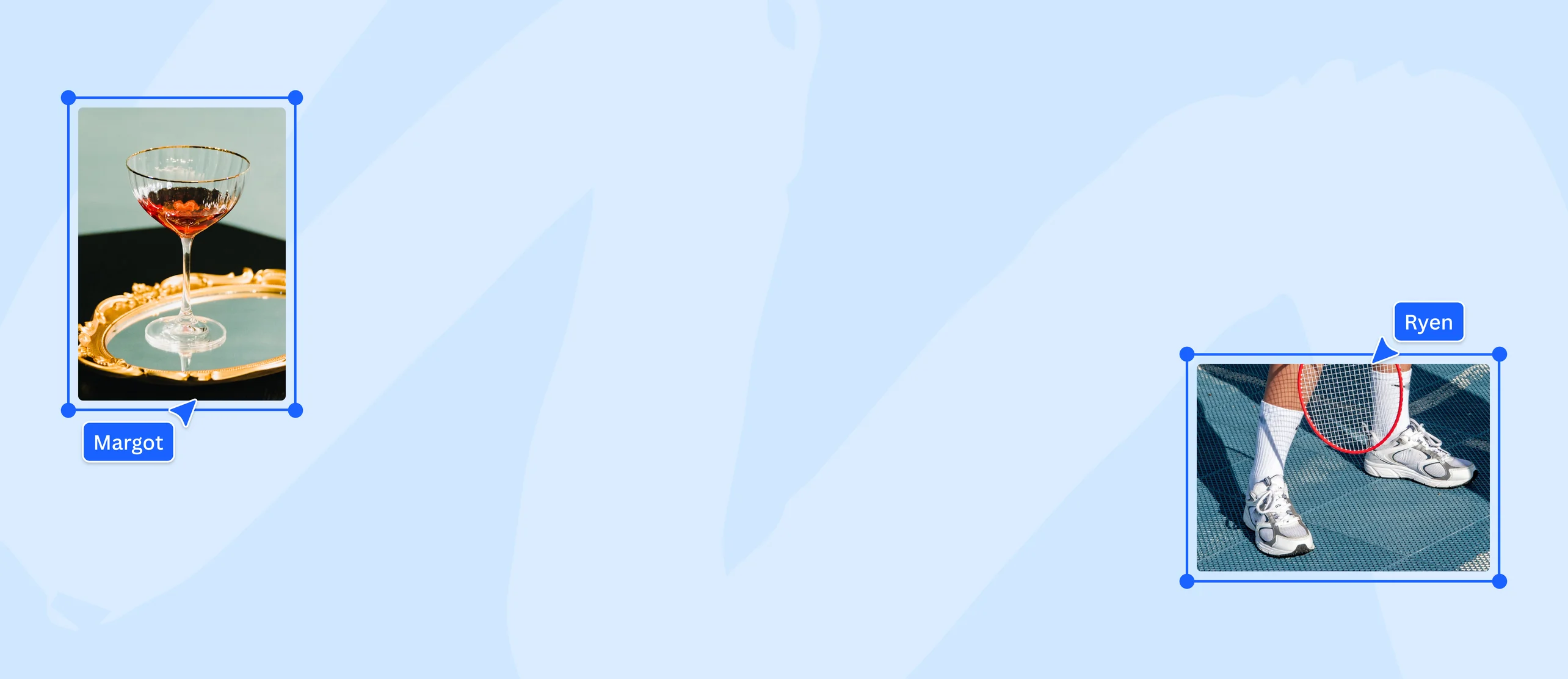
غير عرض الصورة وارتفاعها لتناسب منشورا أو موقعا أو عرضا تقديميا. ارفع الملف إلى كانفا، أدخل الأبعاد أو اختر مقاسا جاهزا، ثم راجع نسبة الصورة قبل تنزيل JPG أو PNG.
أو إفلاته هنا
تعرّف على تنسيقات التحميل ومتطلباته في Canva. تعرّف على كيفية استخدامنا لمحتواك في سياسة الخصوصية الخاصة بنا.
كيفية تغيير حجم صورتك
حمِّل صورتك
حدِّد زر "تحميل صورتك" أو قم بسحب الملفات وإفلاتها بسهولة في القسم.
تغيير حجم صورتك
أدخل بُعدك أو حدد حجمًا محددًا مسبقًا لصورتك.
تنزيل تصميمك
وأخيراً، قم بتنزيل أو مشاركة تصميمك كملف JPG أو PNG.
تغيير مقاس الصورة

حمل الصورة واختر مقاسا جاهزا للمنصة أو أدخل العرض والارتفاع المطلوبين. عند تجهيز نسخة لإنستقرام أو منصة أخرى، راجع متطلبات المقاس الحالية ثم افحص القص والنص والعنصر الرئيسي في المعاينة قبل التنزيل.
حقق أقصى استفادة من كل صورة

أعد استخدام الصورة في عرض تقديمي(يفتح في علامة تبويب أو نافذة جديدة) أو منتج مطبوع مع الحفاظ على نسبة العرض إلى الارتفاع لتجنب التمدد. تغيير المقاس يغير الأبعاد، والقص يخفي جزءا من الحواف، أما رفع الدقة فهو مهمة أخرى. اختر ملء المساحة بالقص أو ترك هوامش ثم راجع الاتجاه والوضوح.
حافظ على منصات التجارة الإلكترونية نظيفة واحترافية

لتوحيد المقاسات عبر صفحات تصميم، اختر المقاس المطلوب وحدد الصفحات التي تريد تغييرها من أداة تغيير الحجم إذا كانت متاحة في حسابك. راجع كل صفحة بعد التغيير، لأن اختلاف اتجاه الصور أو أبعادها قد يحتاج إلى إعادة تموضع أو قص. نزل الصيغة المناسبة، مثل JPG أو PNG، وافحص كل ملف بالحجم النهائي.
أنجز المزيد باستخدام أدوات التصميم المتكاملة

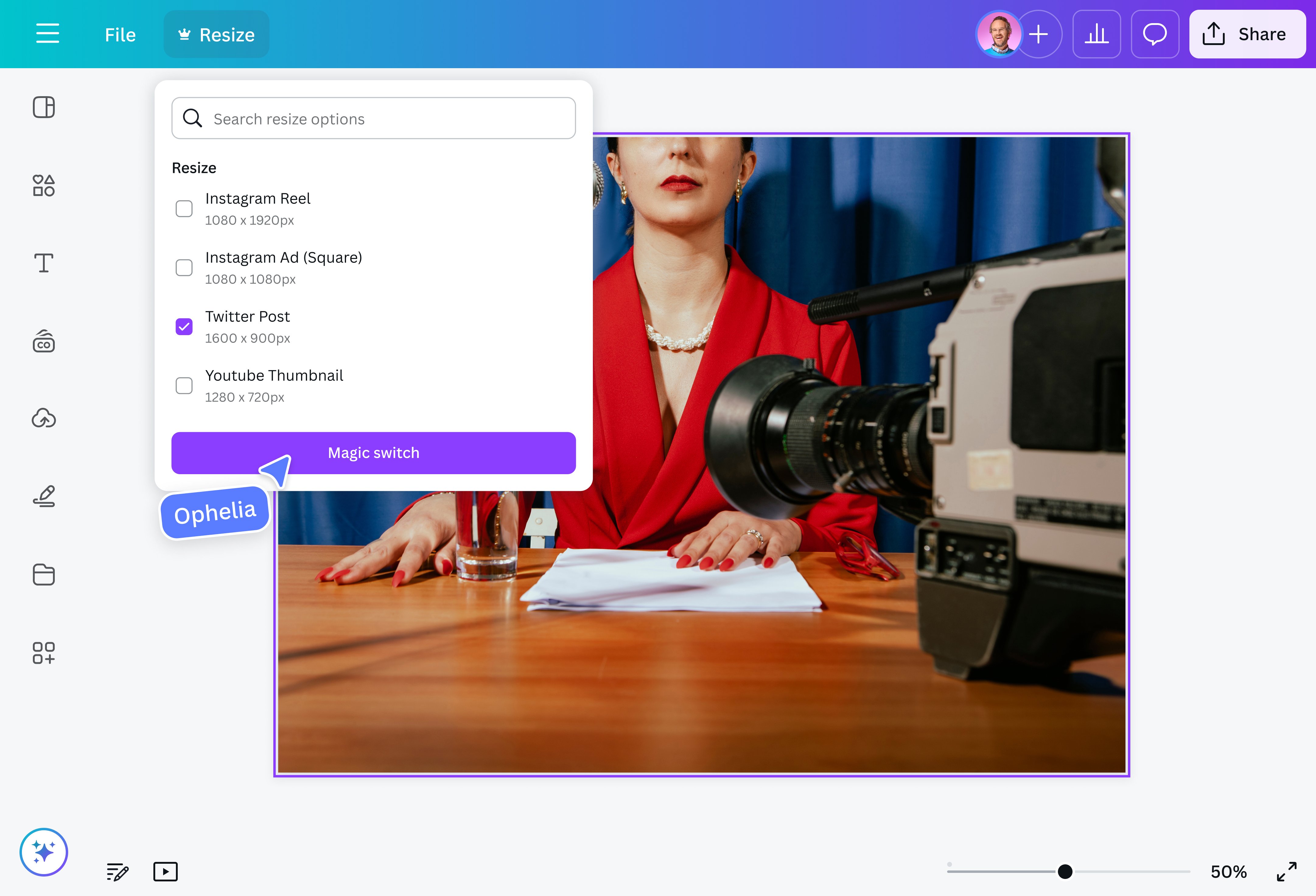
بعد تغيير المقاس، استخدم القص(يفتح في علامة تبويب أو نافذة جديدة) لضبط التكوين بدلا من تمديد الصورة. أما Magic Expand(يفتح في علامة تبويب أو نافذة جديدة) فيولد مساحة جديدة، ومزيل الخلفية(يفتح في علامة تبويب أو نافذة جديدة) والممحاة السحرية(يفتح في علامة تبويب أو نافذة جديدة) يخدمان مهام أخرى. تحقق من إتاحة كل أداة وقارن نتيجتها بالأصل قبل الاستخدام.
كيفية تغيير حجم الصورة

الأسئلة المتكررة
- اختر الأداة التي تسمح بتحديد العرض والارتفاع ونسبة الأبعاد المطلوبة، ثم عاين النتيجة قبل التنزيل. في Canva، تحقق من ظهور تغيير الحجم في حسابك واستخدم المقاس الجاهز أو المخصص. لا تمدد الصورة لتملأ مساحة مختلفة النسبة؛ قصها أو اترك هوامش وراجع النصوص والوجوه.
- يمكنك اختيار الصفحات التي تريد تغيير مقاسها داخل التصميم من أداة تغيير الحجم إذا كانت متاحة في حسابك. حدد المقاس والصفحات ثم راجع كل صفحة، فقد تختلف مواضع العناصر والقص بعد التغيير.
- غير حجم الصورة عندما تحتاج إلى أبعاد تناسب صفحة ويب أو منصة اجتماعية أو منتجا مطبوعا. تصغير الأبعاد قد يقلل حجم الملف، لكنه لا يضمن سرعة صفحة بعينها؛ راجع القص والوضوح وحجم الملف بعد التصدير.

@navneet4