- أداة توضيح الصور بالذكاء الاصطناعي
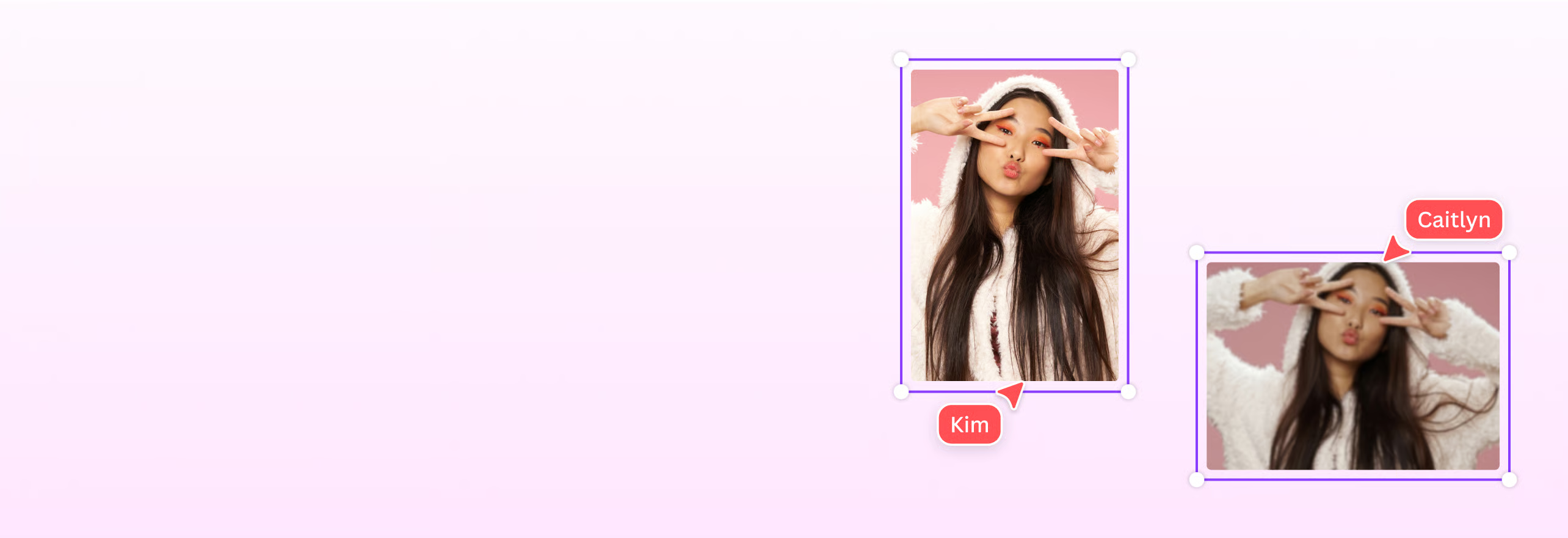
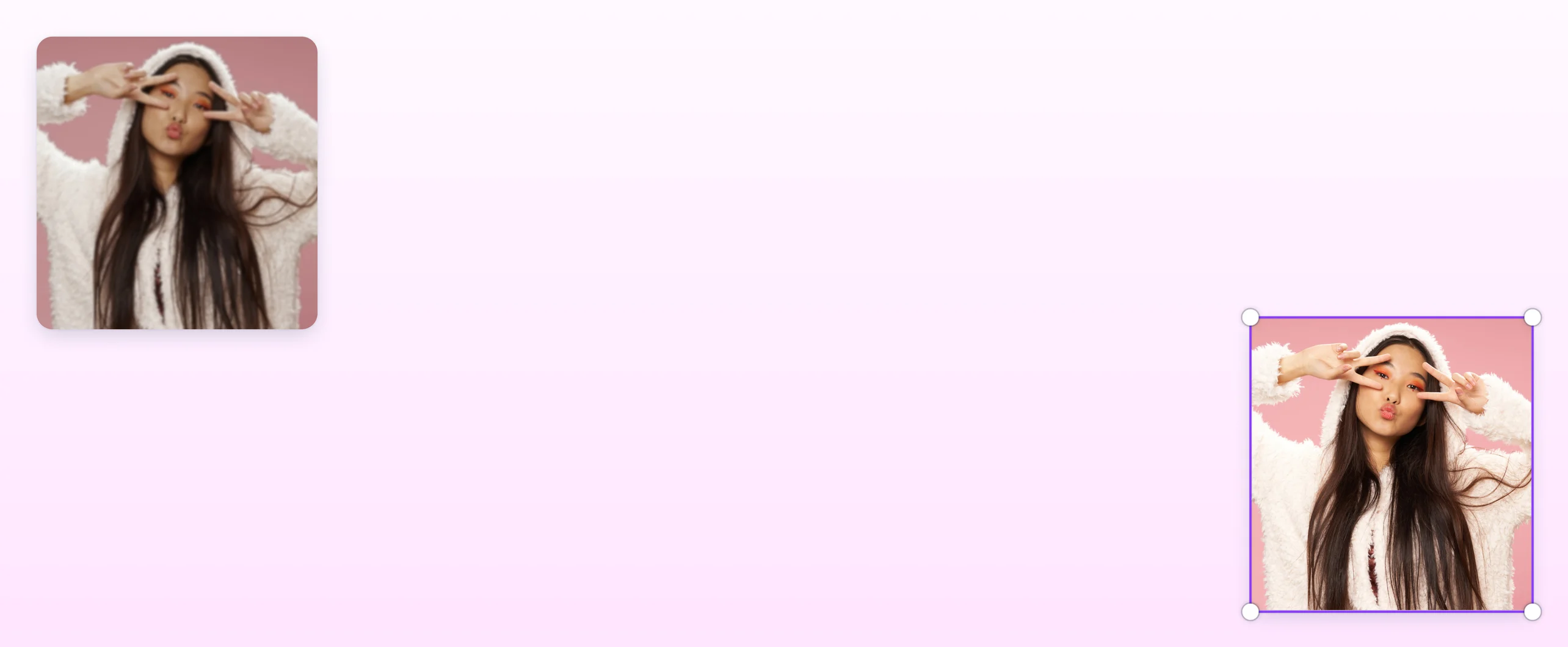
رفع دقة الصورة بالذكاء الاصطناعي في كانفا
رفع دقة الصورة يزيد عدد البكسلات لاستخدام الملف بحجم أكبر، لكنه لا يضمن إصلاح الضبابية أو استعادة تفاصيل فقدت بسبب حركة الكاميرا أو خطأ التركيز. ارفع صورتك إلى كانفا وطبق أداة رفع الدقة، ثم افحص الوجه والنص والحواف بالحجم المطلوب. إذا أردت تغيير أبعاد التصميم فقط، فاستخدم أداة تغيير الحجم؛ وإذا أردت إضافة مساحة خارج الإطار، فاستخدم أداة توسيع الصورة.
أو إفلاته هنا
تعرّف على تنسيقات التحميل ومتطلباته في Canva. تعرّف على كيفية استخدامنا لمحتواك في سياسة الخصوصية الخاصة بنا.
ارفع دقة الصورة بإضافة بكسلات

استخدم رفع الدقة لزيادة عدد بكسلات الصورة قبل عرضها بحجم أكبر في عرض تقديمي(يفتح في علامة تبويب أو نافذة جديدة)أو تصميم. رفع الدقة قد يحسن المظهر، لكنه لا يستعيد تركيزا أو تفاصيل لم يسجلها الملف الأصلي. تغيير الحجم يعدل الأبعاد، بينما توسيع الصورة يولد محتوى جديدا خارج الإطار؛ استخدم أداة إزالة الضبابية إذا كانت المشكلة في ضبابية الصورة.
راجع الصورة بالحجم المطلوب


بعد رفع الدقة، افتح الصورة بالحجم الذي ستستخدمه وراجع الحواف والوجوه والنصوص. إذا كانت المشكلة في السطوع أو الألوان، فاستخدم محرر الصور(يفتح في علامة تبويب أو نافذة جديدة)، وجرب تأثيرات الصور(يفتح في علامة تبويب أو نافذة جديدة) إذا كانت تناسب الغرض. هذه تعديلات في المظهر، وتختلف عن زيادة عدد بكسلات الصورة.
رفع الدقة ومهام التحرير

زيادة عدد البكسلات لا تحذف عنصرا من الصورة ولا تضيف مساحة خارج إطارها. إذا احتجت إلى إزالة تفصيل، فانتقل إلى الممحاة السحرية(يفتح في علامة تبويب أو نافذة جديدة)، واستخدم أداة توسيع الصورة(يفتح في علامة تبويب أو نافذة جديدة) عندما تحتاج إلى محتوى خارج الإطار. تحقق من توفر كل أداة في حسابك، ثم راجع النسخة النهائية. لا تتعامل مع التفاصيل المولدة بوصفها استعادة مؤكدة لما كان في المشهد الأصلي.
استخدم النسخة بعد مراجعتها

أضف النسخة التي رفعت دقتها إلى تصميمك، ثم راجعها بالحجم النهائي. إذا استخدمتها في نموذج موك اب(يفتح في علامة تبويب أو نافذة جديدة)، فتأكد من وضوح الحواف والنص ومن أن النتيجة تناسب موضع العرض. احتفظ بالأصل للمقارنة، ولا تعتمد على رفع الدقة وحده لتصحيح ضبابية أو استعادة تفاصيل غير موجودة.
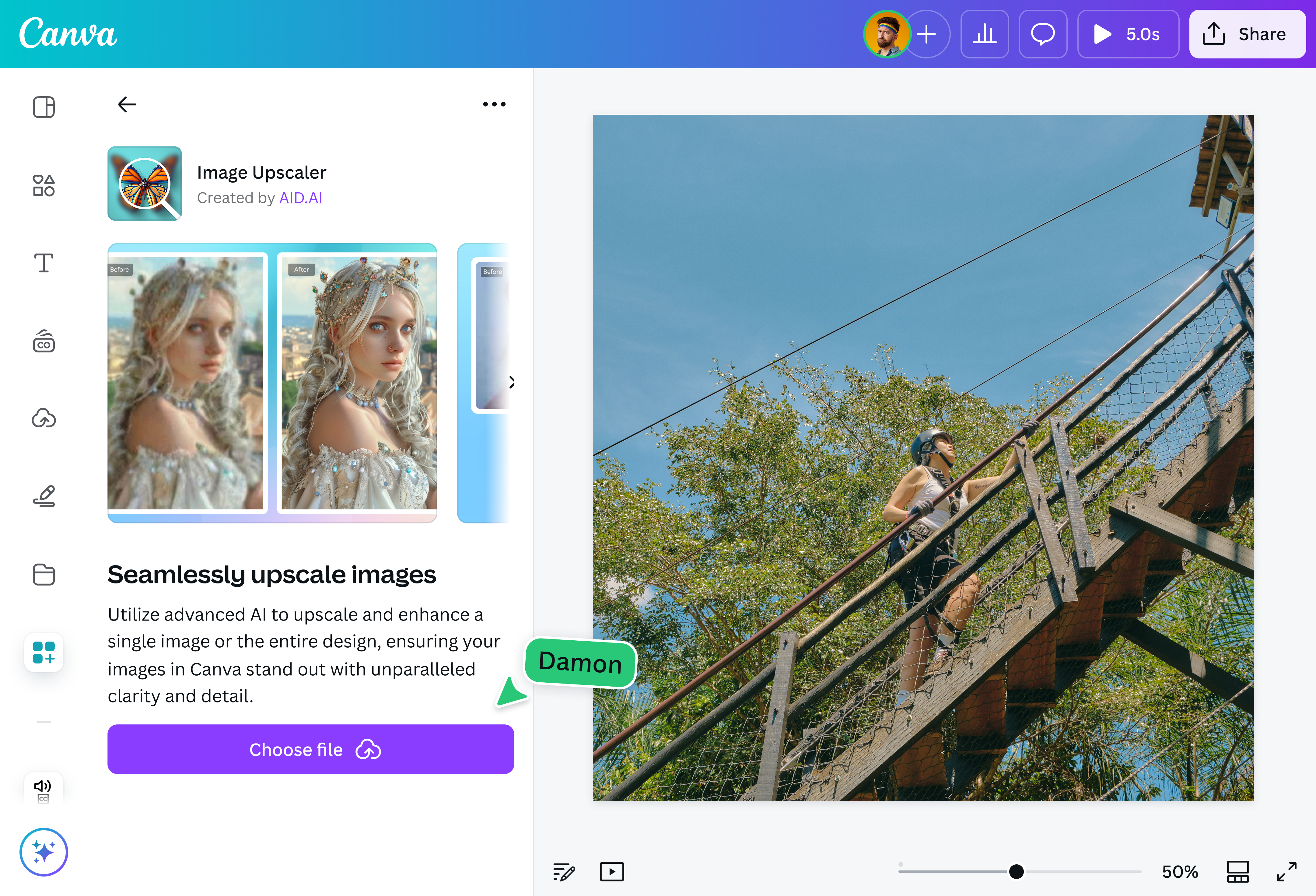
كيفية رفع دقة الصورة

الأسئلة الشائعة
- رفع الدقة ينشئ نسخة ببكسلات أكثر للعرض بحجم أكبر. قد يحسن بعض الحواف، لكنه لا يستعيد تفاصيل أو تركيزا مفقودين.
- تحلل أداة رفع الدقة الصورة وتولد بكسلات إضافية لإنشاء نسخة أكبر. افحص الوجوه والنصوص والحواف وقارن النتيجة بالأصل، لأن التفاصيل المولدة قد تختلف ولا تعيد معلومات لم تكن موجودة في المصدر.
- ارفع الصورة، واختر خيار الدقة الذي يظهر في حسابك، ثم عاين النتيجة قبل التنزيل. راجعها بالحجم النهائي سواء استخدمتها في منصات التواصل الاجتماعي أو مادة تسويقية أو عرض تقديمي، ولا تفترض أن رفع الدقة يصلح كل ضبابية.

@IGchef_andrewb