- مزيل النصوص من الصور بالذكاء الاصطناعي
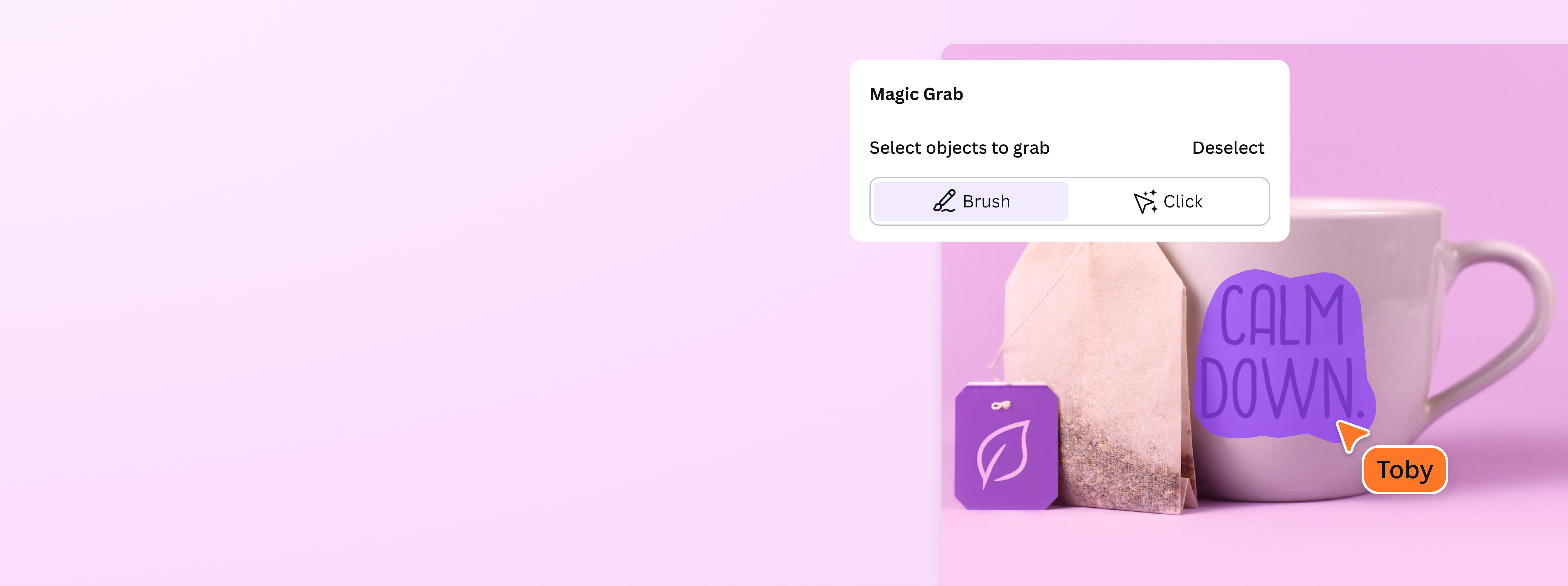
إزالة الكتابة من الصور بالذكاء الاصطناعي
تساعدك أداة إزالة الكتابة من الصور على تنظيف لقطة أو صورة منتج من نص لم تعد تحتاجه. ارفع الصورة، وحدد الكتابة باستخدام Magic Grab، ثم افحص الخلفية بعد الإزالة وعدل التفاصيل إن لزم.
احذف الكتابة القديمة وراجع المساحة خلفها
استخدم Magic Grab لإزالة نص من صورة تملك حق تعديلها، ثم افحص الخلفية والحواف قبل إضافة نص بديل. يمكنك أيضا عزل عنصر ووضعه فوق خلفية أخرى، أو استخدام Magic Edit(يفتح في علامة تبويب أو نافذة جديدة) لإجراء تعديل مناسب للصورة.
الحفاظ على الخصوصية على الإنترنت

لإخفاء معلومات شخصية، احذفها من المصدر أو قصها قبل المشاركة. إذا تعذر ذلك، غطها بعنصر معتم وصدر نسخة مسطحة وافتحها للتحقق، ولا تشارك التصميم القابل للتحرير. إزالة الكتابة بالذكاء الاصطناعي تعديل بصري يحتاج إلى مراجعة. أما إزالة الخلفية(يفتح في علامة تبويب أو نافذة جديدة) فهي مهمة أخرى.
استفد أكثر من الصور الحالية

حدث نصا قديما أو تعليقا أو قائمة أسعار داخل صورة تملك حق تعديلها، ثم راجع المنطقة التي أزيل منها النص بالحجم الكامل. لا تستخدم الأداة لإزالة علامة مائية أو إشعار حقوق من محتوى لا تملك إذنا بتعديله. تحقق من إتاحة Magic Eraser(يفتح في علامة تبويب أو نافذة جديدة) لتنظيف التفاصيل عند الحاجة.
أضف نصا بديلا

أزل الكتابة القديمة باستخدام أداة إزالة النصوص من Canva، ثم أضف النص الجديد كعنصر قابل للتعديل. طابق الخط والحجم واللون والمحاذاة مع التصميم، وافحص الخلفية بعد المسح. يمكنك استخدام Magic Expand(يفتح في علامة تبويب أو نافذة جديدة) لتوسيع الصورة عند الحاجة، مع مراجعة النتيجة والحفاظ على حقوق استخدام الصورة.
كيفية إزالة النص من الصور

