- محرر لقطات الشاشة
محرر لقطة شاشة مجاني
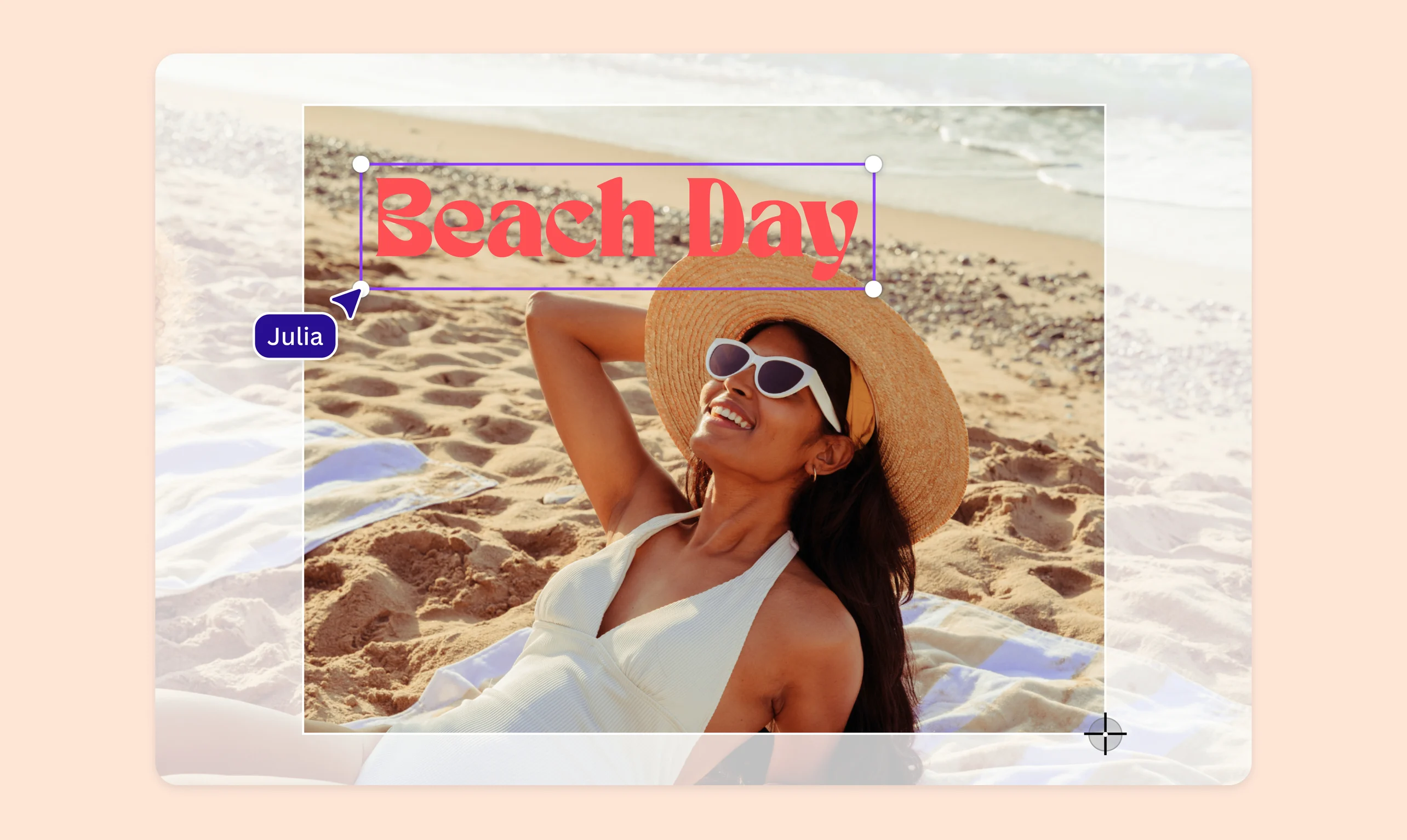
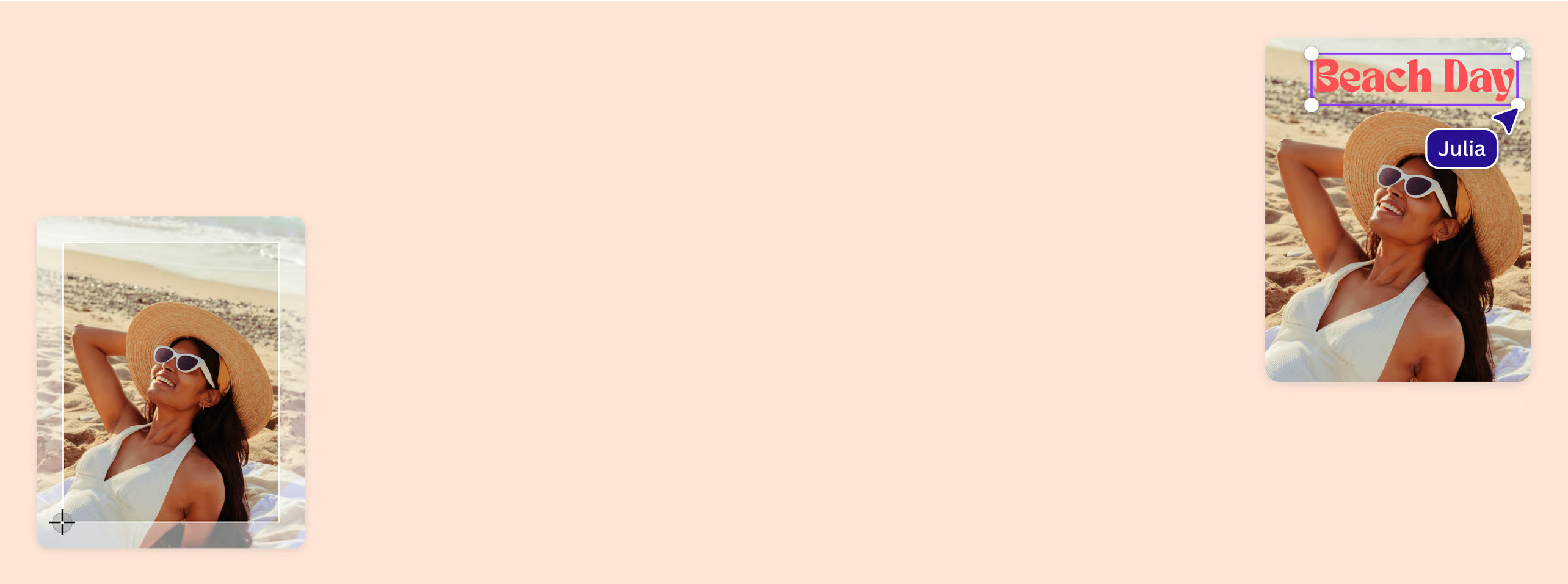
قم بتحرير نص لقطة الشاشة، وامسح الفوضى على الفور، وصقل كل بكسل للحصول على صورة مثالية جاهزة للنشر. قم بتعديل السكرين شوت أو تحويلها بسهولة باستخدام محرر لقطات الشاشة بالذكاء الاصطناعي من Canva.
أو إفلاته هنا
تعرّف على تنسيقات التحميل ومتطلباته في Canva. تعرّف على كيفية استخدامنا لمحتواك في سياسة الخصوصية الخاصة بنا.
كيفية تحرير لقطة شاشة
حمِّل صورتك
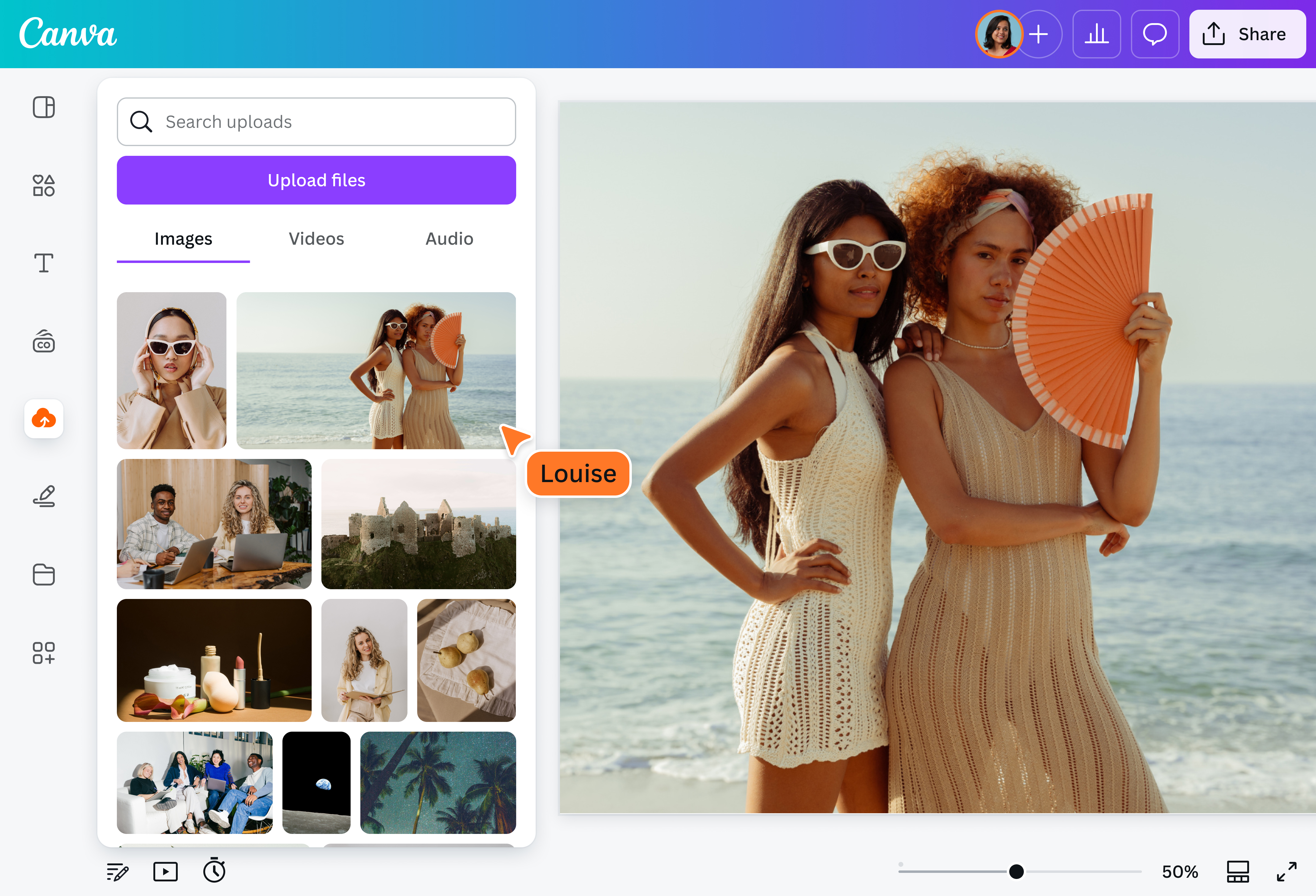
حدد زر "تحميل صورتك" أو قم بسحب لقطة الشاشة وإفلاتها بسهولة في القسم.
عدِّل تصميمك
قم بإجراء بعض التحسينات السريعة على لقطة الشاشة الخاصة بك باستخدام محررنا الملائم للمبتدئين.
تنزيل تصميمك
وأخيراً، قم بتنزيل لقطة الشاشة التي تم تحريرها كملف صورة عالية الجودة.
تعديل لقطات الشاشة دون عناء
يتيح لك محرر لقطة الشاشة في Canva إضافة نص وتسميات(يفتح في علامة تبويب أو نافذة جديدة) وتراكب الشعارات والعلامات المائية والملصقات. يمكنك تطبيق الفلاتر وضبط السطوع والتشبع والدفء، أو إزالة(يفتح في علامة تبويب أو نافذة جديدة)الخلفية(يفتح في علامة تبويب أو نافذة جديدة) أو تغييرها أو طمسها(يفتح في علامة تبويب أو نافذة جديدة). قبل المشاركة، احذف البيانات الحساسة من المصدر أو قصها إن أمكن. وإلا فغطها بعنصر معتم، وصدّر نسخة مسطحة بصيغة PNG أو JPG وافتحها بالحجم الكامل. لا تعتمد على التمويه وحده لإخفاء معلومات يمكن استعادتها.
التعديلات الصعبة أصبحت سهلة مع الذكاء الاصطناعي

لبعض التعديلات، افتح أدوات تحرير الصور بالذكاء الاصطناعي(يفتح في علامة تبويب أو نافذة جديدة) إذا كانت متاحة في حسابك وخطتك. يمكن أن يساعد Grab Text في تعديل نص داخل الصورة، وMagic Edit في استبدال جزء، وMagic Grab في تحريك عنصر، وMagic Eraser في تنظيف تفصيل. راجع كل نتيجة يدوياً ولا تستخدم هذه الأدوات لإخفاء بيانات حساسة من دون فحص الملف النهائي.
لقطات شاشة مخصصة لكل مشروع

جهّز لقطة الشاشة لدليل منتج أو مادة تدريبية أو منشور، ثم أضف التسميات التي تشرح الخطوة المقصودة. قص الأجزاء غير المهمة، ووحّد حجم النص والأسهم، وراجع أي أسماء أو أرقام أو بيانات حساب قبل المشاركة. افتح النسخة المصدّرة بالحجم الكامل للتأكد من الوضوح ومن إخفاء المعلومات الحساسة.
كيفية تعديل لقطة الشاشة

الأسئلة المتكررة
- يتيح محرر لقطات الشاشة القص وتغيير الحجم وإضافة نص وأسهم وتسميات. لإخفاء بيانات حساسة، احذفها أو قصها أولاً. إذا تعذر ذلك، غطها بعنصر معتم وصدّر نسخة مسطحة بصيغة PNG أو JPG ثم افحصها. التمويه تأثير بصري وقد يترك معلومات قابلة للاستعادة؛ لا تشارك الملف القابل للتحرير.
- ارفع لقطة الشاشة واستخدم Grab Text إذا ظهر في حسابك لتحويل النص داخل الصورة إلى عنصر قابل للتعديل. راجع الحروف والأرقام والاتجاه العربي بعد التعديل؛ فقد لا يطابق التعرف النص الأصلي بدقة.
- يمكنك فتح Canva من المتصفح أو تطبيق الهاتف وتحرير لقطة شاشة موجودة إذا كان المحرر والأداة المطلوبة متاحين على جهازك وحسابك. قد تختلف أماكن الأدوات وبعض الميزات بحسب النظام والإصدار، لذا راجع النتيجة قبل التنزيل.

@naveet