- سلو موشن
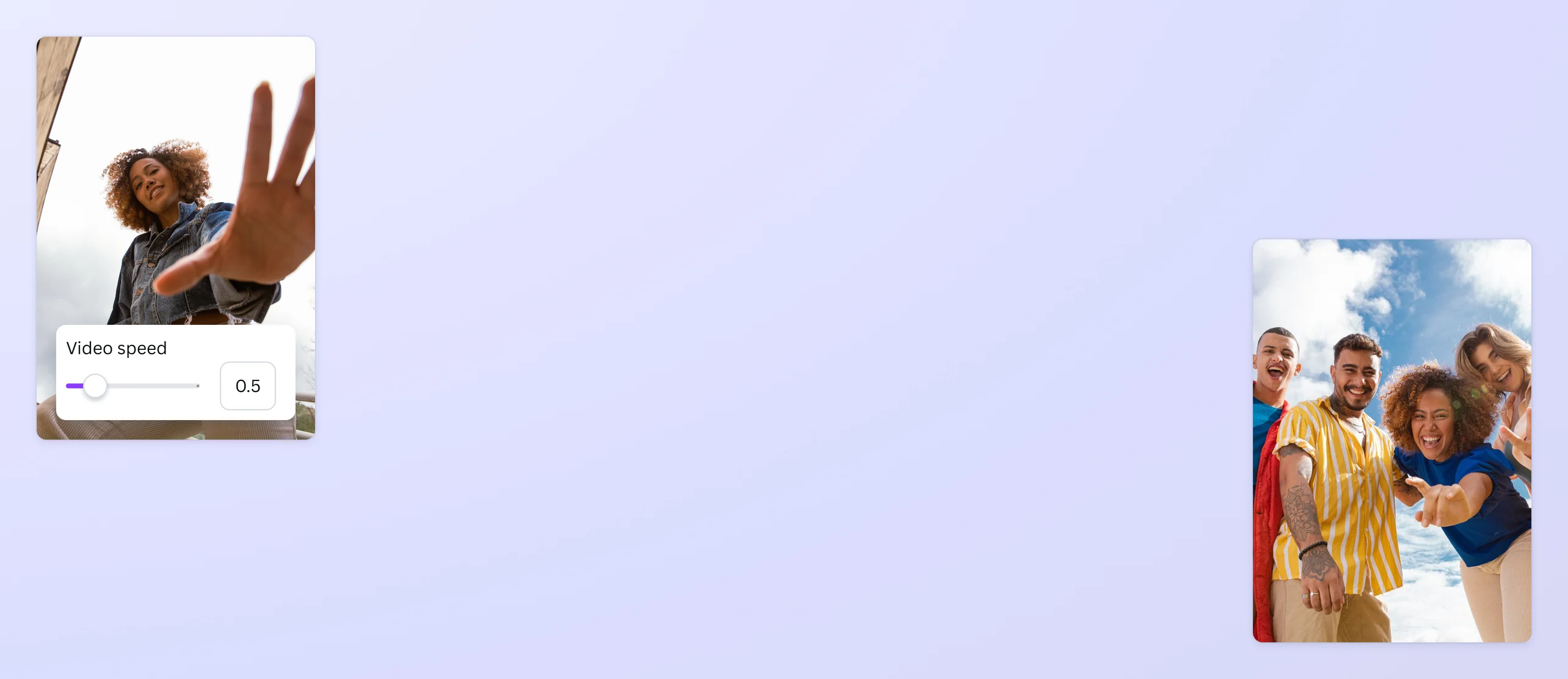
تبطيء الفيديو وصنع تأثير سلو موشن
اصنع سلو موشن عند لحظة مهمة في الفيديو حتى يلاحظ المشاهد الحركة والتفاصيل. ارفع المقطع إلى كانفا، وحدد الجزء الذي تريد ابطاءه، واختر السرعة المتاحة، ثم شغل المعاينة وراجع الصوت.
أو إفلاته هنا
تعرّف على تنسيقات التحميل ومتطلباته في Canva. تعرّف على كيفية استخدامنا لمحتواك في سياسة الخصوصية الخاصة بنا.
تبطيء الفيديو

أبطئ الفيديو لزيادة مدة لحظة محددة وإظهار تفاصيلها. حدد المقطع واضبط سرعة التشغيل، أو قسّم الفيديو قبل الجزء وبعده لتغيير سرعة ذلك الجزء وحده. شغّل ثواني حول نقطتي الفصل وراجع الصوت؛ تعتمد سلاسة الحركة على معدل الإطارات وجودة الملف الأصلي.
القيام بأكثر من مجرد مقاطع فيديو سلو موشن

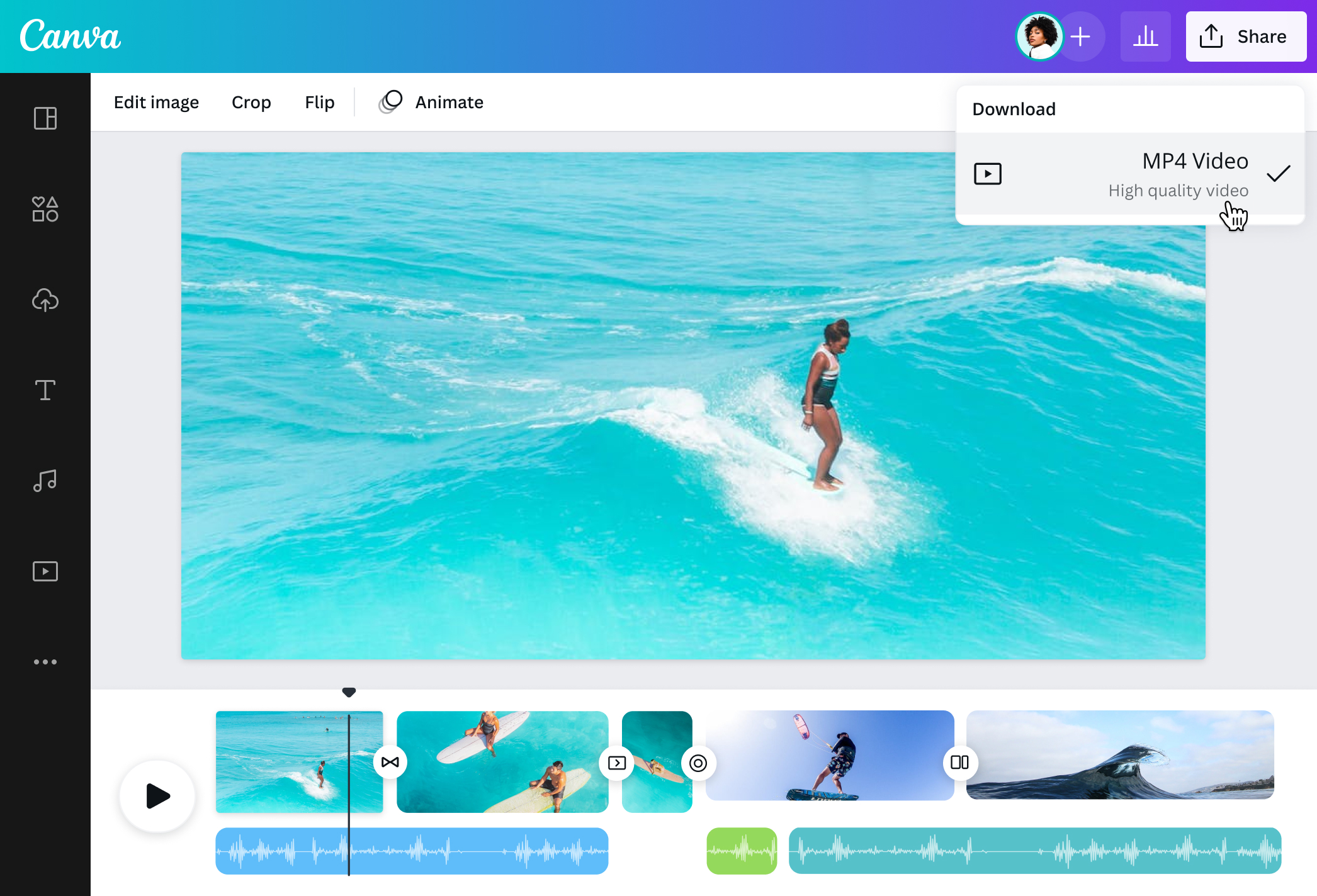
بعد إبطاء المقطع، راجع الانتقال إلى بقية الفيديو. جرب انتقالا(يفتح في علامة تبويب أو نافذة جديدة) إذا احتجت إليه، أما مسار حركة عنصر(يفتح في علامة تبويب أو نافذة جديدة) فهو مهمة مختلفة عن سرعة تشغيل الفيديو. يمكنك مراجعة الفلاتر(يفتح في علامة تبويب أو نافذة جديدة) والموسيقى(يفتح في علامة تبويب أو نافذة جديدة) بعد تثبيت المدة. أما إنشاء رسوم متحركة(يفتح في علامة تبويب أو نافذة جديدة) فله مساره الخاص. شغل المقطع مع الصوت قبل التنزيل.
راجع الفيديو في موضع عرضه

اختر الجزء البطيء بحسب موضع عرض الفيديو، مثل منشور على YouTube أو قصة على Instagram. راجع الإطار ووضوح النص والصوت بالحجم النهائي، ثم تحقق من خيارات التنزيل أو النشر المتاحة لمشروعك. استخدم محرر فيديو(يفتح في علامة تبويب أو نافذة جديدة) لمتابعة تعديل المقطع، أما مُنشئ الفيديو بالذكاء الاصطناعي(يفتح في علامة تبويب أو نافذة جديدة) فله مسار منفصل لإنشاء فيديو جديد؛ لا يلزم استخدامه لإبطاء ملفك الحالي.
كيفية عمل فيديو بالحركة البطيئة

الأسئلة المتكررة
- أنشئ فيديو بطيء الحركة من خلال الوصول إلى محرر الفيديو المجاني عبر الإنترنت على التطبيق أو متصفح الويب. اضبط سرعة تشغيل مقطعك باستخدام شريط تمرير بسيط أو كتابة سرعة مخصصة. يتوفر صانع الفيديو بالسلو موشن الخاص بنا على كل من سطح المكتب والهاتف المحمول، بحيث يمكنك تحرير مقاطع الفيديو الخاصة بك بسلاسة من جهاز إلى آخر.
- تزيد الحركة البطيئة مدة تشغيل لحظة معينة حتى يرى المشاهد تفاصيلها، مثل حركة في رياضة أو خطوة في تجميع منتج. هي لا تجمد إطارا ولا تنشئ تفاصيل لم يسجلها الملف. اختر الجزء الذي يخدم الفكرة، ثم راجع سلاسة الحركة والصوت قبل اعتماد السرعة.
- يزيد التبطيء مدة عرض الإطارات. تكون الحركة عادة أكثر سلاسة عندما صُوّر الملف الأصلي بمعدل إطارات أعلى؛ أما اللقطات ذات الإطارات القليلة فقد تظهر متقطعة عند الإبطاء. جرّب السرعة على جزء قصير، وراجع الحركة والصوت بالحجم النهائي، ولا تفترض أن أداة التحسين ستعيد إطارات غير موجودة.

@SpotOnDomain