- تسريع الفيديو
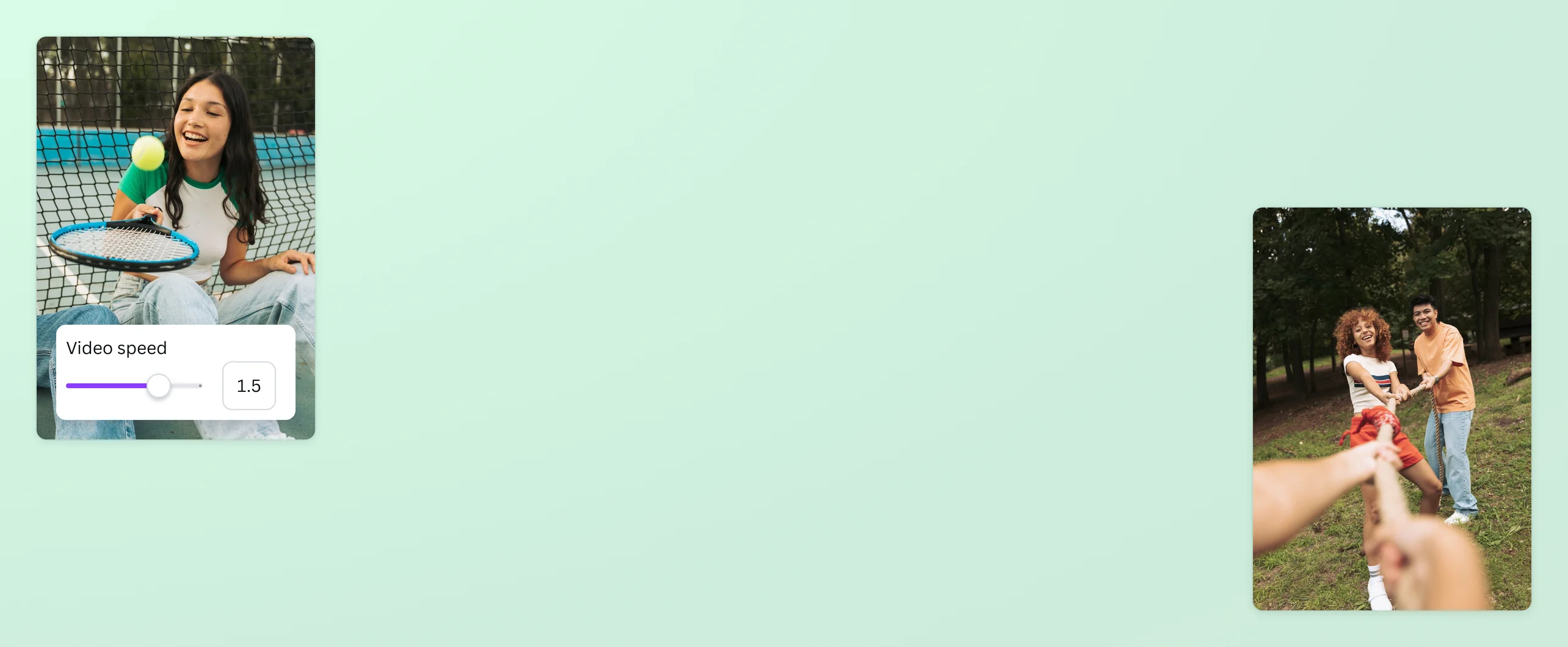
تسريع الفيديو والتحكم في سرعة كل مقطع
اختصر وقت المشاهدة وارفع إيقاع اللقطات عبر زيادة سرعة الفيديو. ارفع المقطع إلى كانفا، واختر الفيديو كله أو جزءا محددا، ثم اضبط سرعة التشغيل وراجع توافق الصوت مع الصورة. عاين النتيجة قبل التنزيل حتى يبقى الانتقال بين الأجزاء سلسا وواضحا.
أو إفلاته هنا
تعرّف على تنسيقات التحميل ومتطلباته في Canva. تعرّف على كيفية استخدامنا لمحتواك في سياسة الخصوصية الخاصة بنا.
سرع الفيديو كله

حدد المقطع كاملا إذا أردت تسريع الفيديو كله، ثم افتح تشغيل واختر سرعة أعلى من 1 من الخيارات المتاحة. إذا ظهر خيار 2x، فهو يضاعف سرعة التشغيل ويقلل المدة إلى النصف. عاين المقطع بعد التغيير، واستمع إلى الكلام والموسيقى وراجع البداية والنهاية. استخدم صيغة يدعمها المحرر، وتحقق من خيارات كتم الصوت أو ضبط مستواه قبل التنزيل.
سرع جزءا محددا من الفيديو

لتسريع جزء محدد، افصل بدايته ونهايته على الخط الزمني، ثم ارفع سرعة ذلك المقطع واترك بقية الفيديو كما هي. شغل ثواني قبل موضعي الفصل وبعدهما، وراجع توقيت الكلام والموسيقى. تغيير السرعة يغير معدل التشغيل، أما التقليم فيحذف جزءا من البداية أو النهاية. إذا كان هدفك إبطاء لقطة، فانتقل إلى أداة الحركة البطيئة بدلا من هذا المسار.
راجع الصوت بعد التسريع

بعد ضبط سرعة الفيديو، واصل التحرير في محرر الفيديو(يفتح في علامة تبويب أو نافذة جديدة) بالقص أو التدوير أو الفلاتر. يمكنك إضافة مسارات الحركة،(يفتح في علامة تبويب أو نافذة جديدة) واستخدام مقاطع من مكتبة B-roll(يفتح في علامة تبويب أو نافذة جديدة) حسب ما تسمح به خطتك. أضف الموسيقى(يفتح في علامة تبويب أو نافذة جديدة) بعد تثبيت السرعة لأن مدة المقطع ستتغير، ثم اضبط بدايتها ونهايتها ومستواها. شغل الفيديو كاملا وتأكد أن الموسيقى لا تغطي الكلام قبل تنزيل النسخة المتاحة لمشروعك.
كيفية تسريع الفيديو

الأسئلة المتكررة
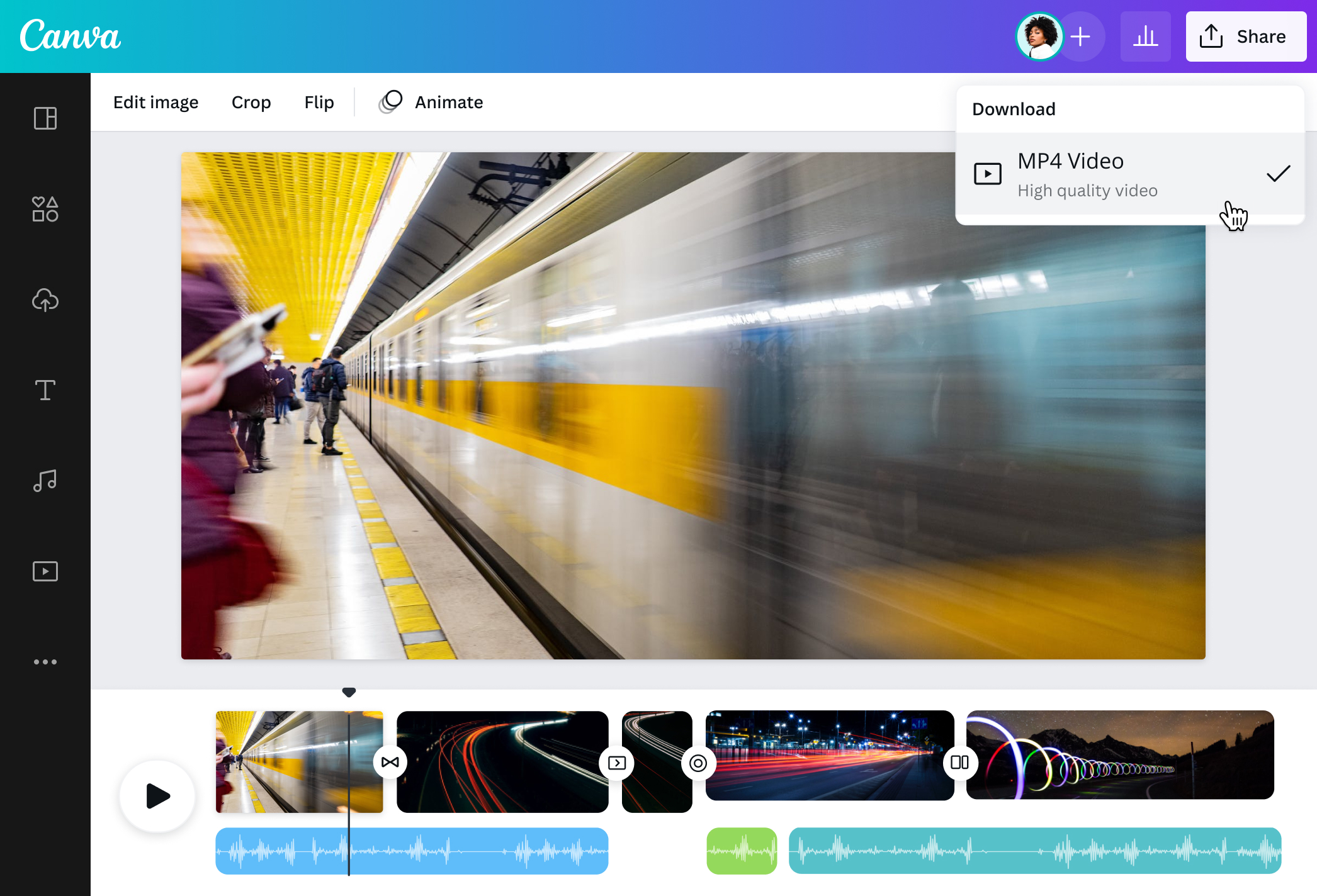
- لتحويل الفيديو الخاص بك إلى مقطع فيديو سريع الحركة، استخدم أداة تغيير سرعة الفيديو المجانية. ما عليك سوى تحميل الفيديو الخاص بك وسحبه إلى الخط الزمني للفيديو. انقر على تشغيل في المحرر واسحب شريط تمرير سرعة الفيديو إلى اليمين. يمكنك أيضاً استخدام تطبيقنا المجاني على الهاتف المحمول لتسريع مقاطع الفيديو أثناء التنقل.
- ضع مؤشر التشغيل عند بداية الجزء ونهايته واستخدم التقسيم لإنشاء مقطع مستقل. حدد ذلك المقطع، وافتح تشغيل واضبط السرعة إلى قيمة أعلى من 1. راجع توقيت الصوت بعد تغيير المدة، ثم اضغط تشغيل لمعاينة نقطتي الفصل والمقطع كاملا قبل التنزيل.
- بعد تسريع الفيديو، يمكنك إضافة موسيقى إلى اللقطات المتتابعة. ارفع ملف الصوت الخاص بك واسحبه وأفلته على الخط الزمني للفيديو. إذا لم يكن لديك مقطوعة موسيقية، تصفح مكتبة الصوت المجانية الخاصة بنا. حدد الصوت من اللوحة اليمنى وابحث عن مسار يجسد الحالة المزاجية للفيديو الخاص بك. حدد الصوت، واسحبه إلى الخط الزمني، ثم اضبط مدته وحجمه.

@curlyfrosista