- إلغاء تمويه الصور
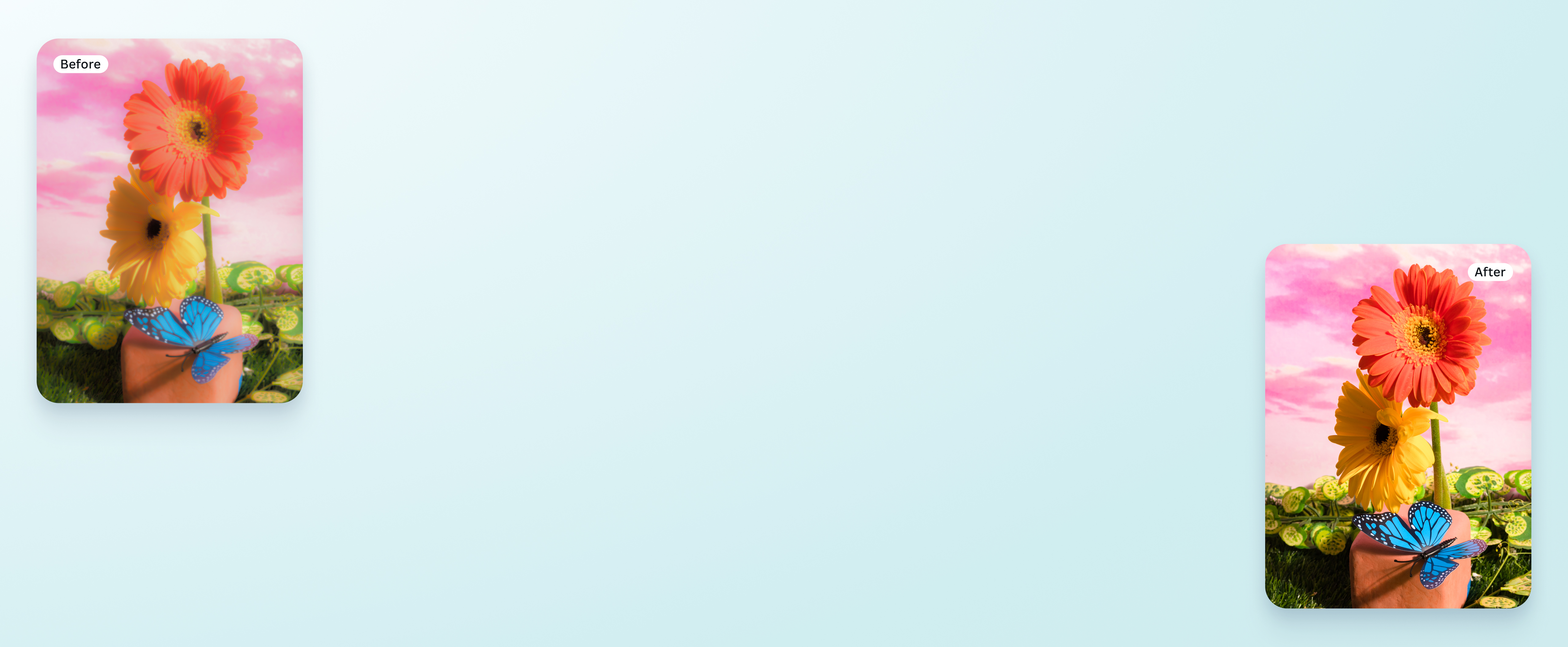
ازالة التشويش والضبابية من الصور
إذا بدت الصورة مشوشة أو ضبابية، ارفعها الى كانفا وجرب أداة إزالة الضبابية قبل أن تتخلى عنها. قارن النتيجة بالاصل، وراجع الوجوه والنصوص والحواف، ثم عدل الصورة ونزلها.
توضيح الصور المشوشة ومراجعة النتيجة


ارفع الصورة المشوشة وجرب أداة إزالة الضبابية، ثم قارن النتيجة بالأصل بالحجم النهائي. قد تحسن الأداة التفاصيل الظاهرة لكنها لا تعيد ما فقد من الصورة. زيادة الحدة تعزز الحواف، ورفع الدقة يزيد عدد البكسلات، وهما مهمتان مختلفتان.
إزالة التغبيش من الصور

بصرف النظر عن تطبيق إزالة الضبابية السهل بنقرة واحدة، يمكنك اللعب باستخدام أشرطة تمرير الحدة والوضوح في محرر الصور المجاني(يفتح في علامة تبويب أو نافذة جديدة) من Canva. حتى أنك تحصل على معاينة فورية للتغييرات التي تجريها. استخدم أشرطة التمرير لإزالة الضبابية من الصور التاريخية، أو إصلاح لقطات الشاشة الضبابية، أو تحسين صور المنتج.
ما بعد إزالة الضبابية

بعد مراجعة وضوح الصورة، قارنها بالأصل قبل إجراء تعديلات أخرى. إذا أردت إزالة عنصر، فهذه مهمة منفصلة في الممحاة السحرية (Pro)(يفتح في علامة تبويب أو نافذة جديدة). ولتحريك هدف داخل الصورة، تحقق من توفر Magic Grab (Pro)(يفتح في علامة تبويب أو نافذة جديدة). أما استبدال الخلفية فله مساره في مغير الخلفية (Pro)(يفتح في علامة تبويب أو نافذة جديدة). راجع الأدوات المتاحة في محرر الصور بالذكاء الاصطناعي(يفتح في علامة تبويب أو نافذة جديدة) بحسب حسابك، وافحص النتيجة بعد كل تعديل؛ هذه المهام لا تضمن استعادة تفاصيل مفقودة.
صمم الصورة بما يتناسب مع مشروعك

خصص الصورة بألوانك وخطوطك من مجموعة أدوات العلامة التجارية(يفتح في علامة تبويب أو نافذة جديدة)، أو أضف الإطارات والملصقات والنص إلى الصورة(يفتح في علامة تبويب أو نافذة جديدة). إذا كانت الصورة صغيرة وتحتاج إلى مقاس أكبر، جرب رفع الدقة. أما إذا كان العيب ضبابية أو حركة مهزوزة، فابدأ بإزالة الضبابية ثم راجع الوجوه والنصوص بالحجم النهائي.
كيفية إزالة التشويش من الصورة


الأسئلة المتكررة
- يمكنك إلغاء تشويش صورة عبر الإنترنت باستخدام تطبيق إزالة التشويش المدعوم بالذكاء الاصطناعي على منصتنا. ما عليك سوى تحميل صورتك، وسيقوم التطبيق بإزالة الضبابية عنها في ثوانٍ. يمكنك أيضًا ضبط حدة الصورة ووضوحها باستخدام محرر الصور الخاص بنا.
- نعم، أداة إلغاء تشويش الصور على منصتنا مجانية، ولا تضيف علامة مائية إلى صورك.
- يمكنك تجربة مزيل التشويش أو أشرطة الحدة والوضوح لتسهيل قراءة نص باهت قليلا. إذا كانت الحروف مفقودة أو دقة الصورة منخفضة جدا، فقد لا تستعيد الأدوات النص، لذلك قارن النتيجة بالأصل بالحجم النهائي.

@curlyfrosista