- مُحسِّن الفيديو
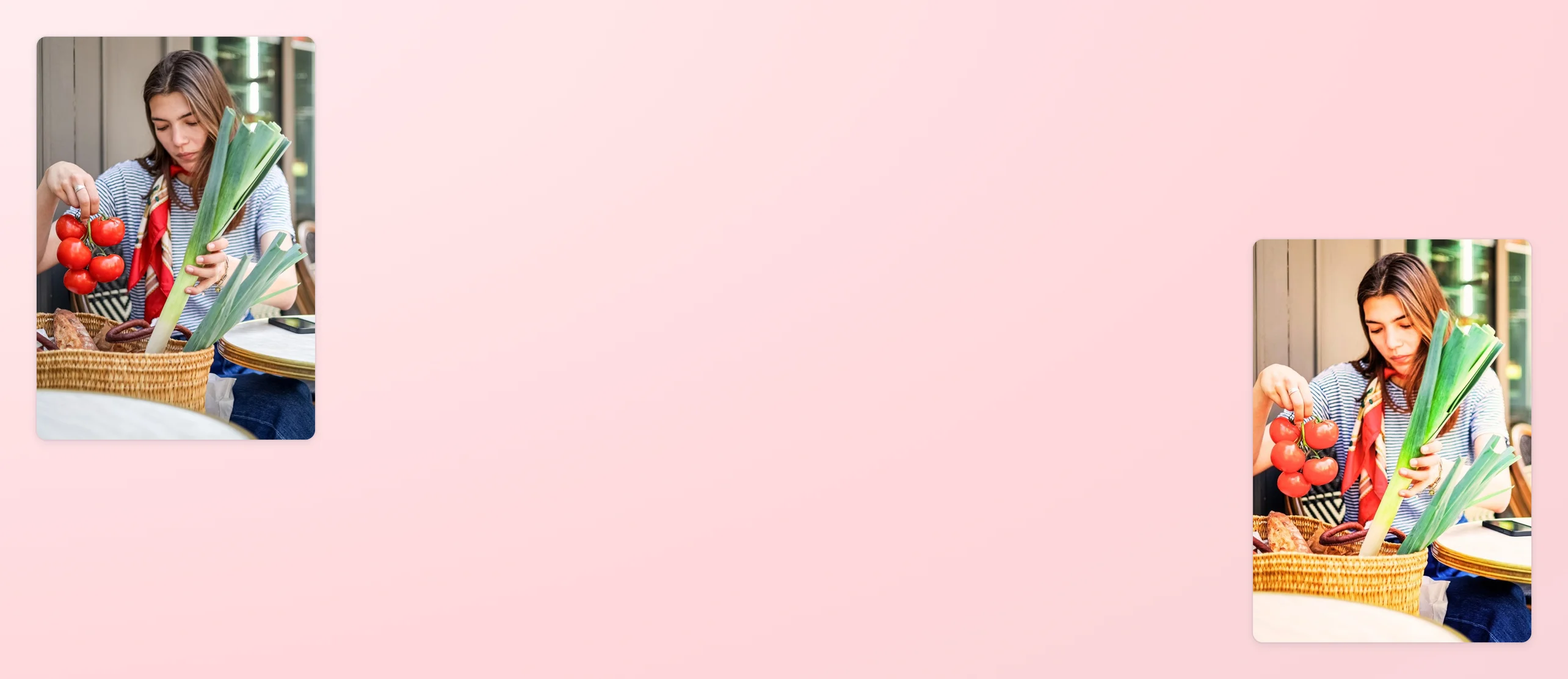
تحسين جودة الفيديو بضبط الألوان والإضاءة
حسن جودة الفيديو من دون تغيير أبعاده. ارفع المقطع إلى كانفا، ثم اضبط السطوع والتباين والتشبع ودرجة اللون والظلال والإبرازات حتى تبدو اللقطات أوضح ومتوازنة. قارن النتيجة بالأصل قبل تنزيل الفيديو أو مشاركته.
أو إفلاته هنا
تعرّف على تنسيقات التحميل ومتطلباته في Canva. تعرّف على كيفية استخدامنا لمحتواك في سياسة الخصوصية الخاصة بنا.
أضف العمق وحدد الحالة المزاجية

اضبط الإضاءة والظلال والألوان لتحديد مظهر الفيديو. للحفاظ على ألوان طبيعية، ابدأ بلقطة يظهر فيها لون بشرة أو منتج تعرف لونه. غير السطوع والتباين أولا، ثم عدل التشبع ودرجة اللون بخطوات صغيرة. قارن الإطار بالأصل على الشاشة نفسها، وتراجع إذا فقدت المناطق الفاتحة أو الداكنة تفاصيلها.
عدل قيمة واحدة كل مرة

حدد المشكلة أولا في محرر الفيديو(يفتح في علامة تبويب أو نافذة جديدة)، ثم غير إعدادا واحدا وشاهد أثره قبل متابعة التالي. ابدأ بالسطوع والتباين، ثم راجع التشبع ودرجة اللون مع لون بشرة أو منتج تعرفه. إذا اختفت تفاصيل الإضاءات أو الظلال، فخفف التعديل وقارن بالأصل. لا تحتاج إلى انتقال أو حركة لتصحيح مظهر اللقطة.
قارن النتيجة بالأصل

حسّن مظهر الفيديو بضبط السطوع والتباين والتشبع ودرجة اللون واحدا تلو الآخر. شاهد التأثير على فيديوهات المنتجات(يفتح في علامة تبويب أو نافذة جديدة) أو اللقطات الأخرى، وقارن النتيجة بالأصل حتى تبقى الألوان طبيعية ولا تضيع تفاصيل الظلال أو الإضاءات. هذا تحسين يدوي للمظهر، وليس رفعا لدقة الفيديو.
كيفية تحسين جودة الفيديو


الأسئلة المتكررة
- حدد المشكلة قبل تحريك أدوات الضبط، وغيّر قيمة واحدة في كل مرة:
- السطوع يرفع أو يخفض الإضاءة العامة.
- التباين يغيّر الفرق بين المناطق الفاتحة والداكنة.
- التشبع يغيّر شدة الألوان.
- درجة اللون تغيّر الميل اللوني.
- التحسين هنا يغير المظهر يدويا عبر السطوع والتباين والتشبع ودرجة اللون والظلال والإضاءات. أما رفع الدقة فيزيد عدد البكسلات وله أداة Video Upscaler منفصلة. تعديل الإضاءة لا يعيد تركيزا مفقودا ولا يضيف تفاصيل لم يسجلها الملف، لذلك اختر الأداة بحسب المشكلة وراجع الناتج.
- في محرر الفيديو، ابدأ برفع السطوع قليلا ثم راجع الظلال والإضاءات كل واحدة على حدة. افحص الوجه والمناطق الفاتحة حتى لا تفقد تفاصيلها، وقارن بالإطار الأصلي على الشاشة نفسها. إذا زاد التشويش أو بدت الألوان غير طبيعية، فخفف التعديل. شغل المقطع كله قبل التنزيل، فإعداد يناسب لقطة قد لا يناسب بقية الفيديو.

@curlyfrosista