حذف صفحات من PDF أونلاين
أو إفلاته هنا
تعرّف على تنسيقات ومتطلبات التحميل في Canva. تعرّف على كيفية استخدامنا لمحتواك في سياسة الخصوصية الخاصة بنا.
احذف الصفحات الفارغة أو القديمة من ملف PDF ثم نزل نسخة جديدة من دون تعديل الملف الأصلي. ارفع المستند إلى كانفا، حدد الصفحة أو الصفحات المطلوبة واضغط على سلة المهملات لحذف الصفحة من PDF، ثم راجع الترتيب والمحتوى قبل التنزيل.
جرّب أدوات تحرير المستندات هذه
تحرير ملفات PDF وتحويلها وترجمتها وغير ذلك الكثير. جميع أدوات تحرير PDF التي تحتاجها!
كيفية إزالة الصفحات من ملف PDF
1
تحميل ملف PDF الخاص بك
في المتصفح، حدد زر "تحميل ملفك" أو اسحب ملف PDF وأفلته في مساحة التحميل.
2
تعديل ملفك
احذف الصفحات من ملف PDF الخاص بك باستخدام محررنا الملائم للمبتدئين.
3
تنزيل ملفك
وأخيراً، قم بتنزيل ملفك كمستند PDF جديد.
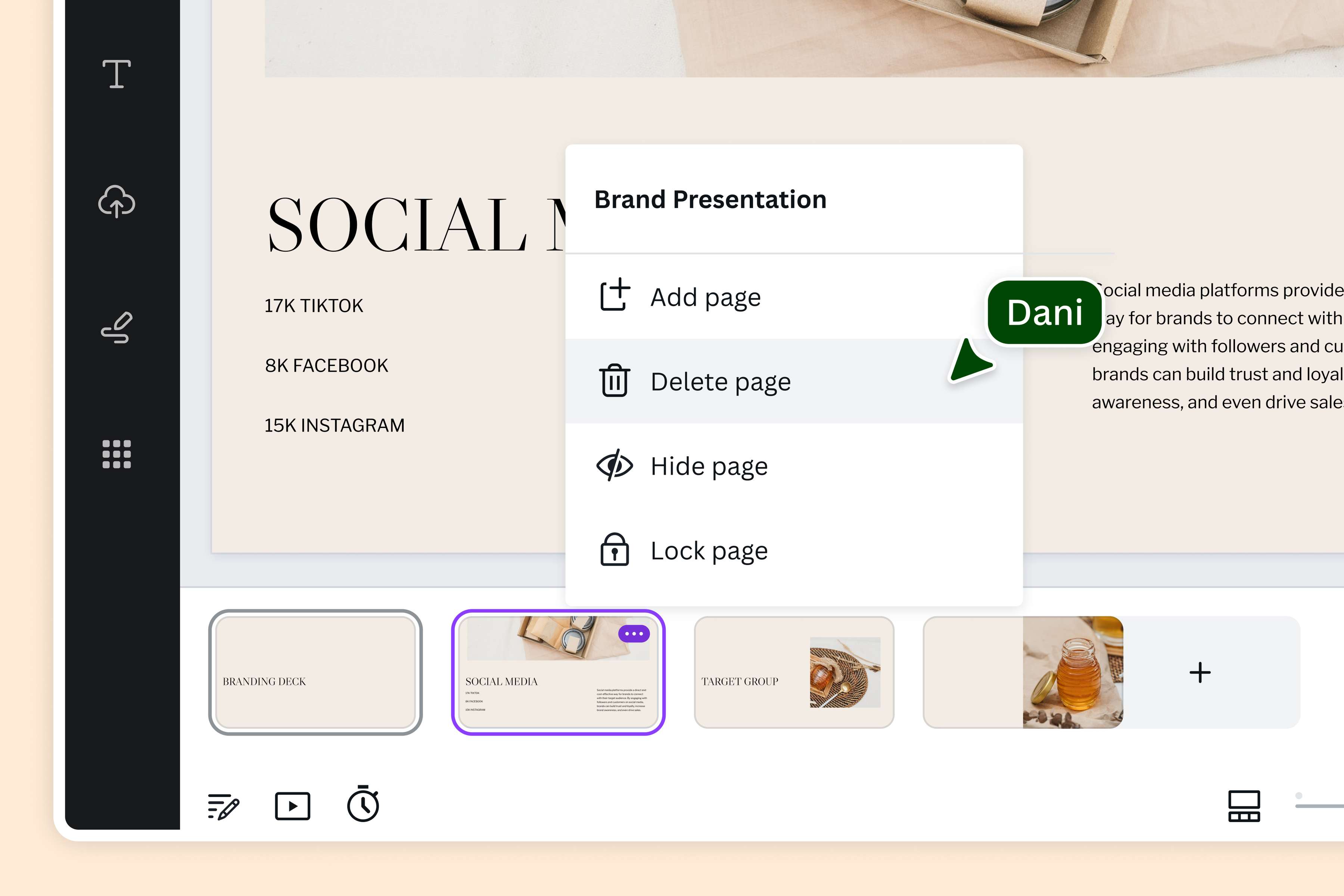
احذف الصفحات المطلوبة ثم راجع الترتيب
حمّل ملف PDF وحدد الصفحة أو الصفحات التي تريد حذفها، ثم راجع أرقام الصفحات قبل التأكيد. احفظ النتيجة كملف جديد وافتحه للتأكد من ترتيب المستند وعدم حذف صفحة مطلوبة. احتفظ بالملف الأصلي إذا احتجت إلى الرجوع إليه.
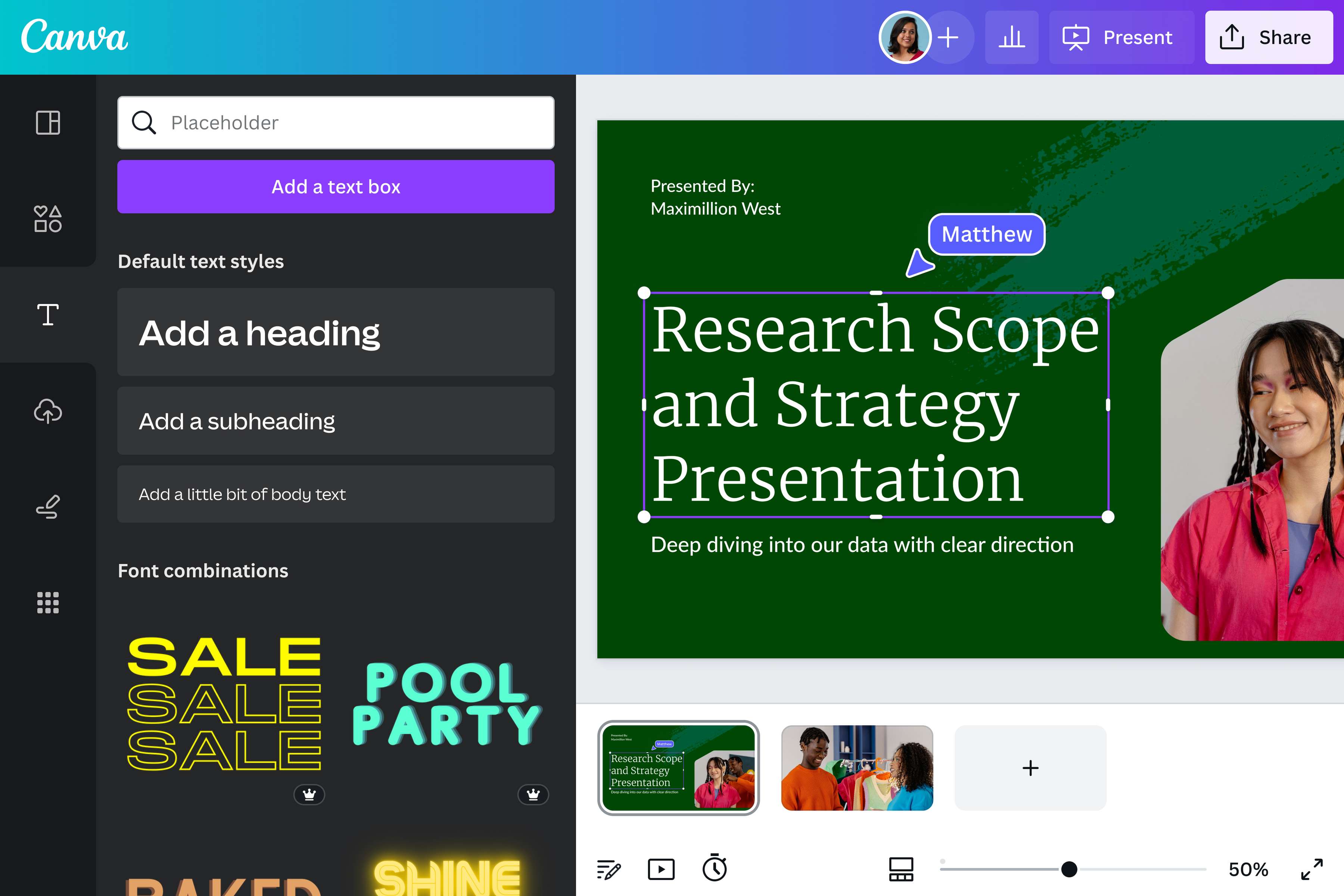
اجعل ملف PDF الخاص بك أكثر إقناعاً بصرياً
حذف الصفحة يزيلها كاملة من الملف. لإعادة ترتيب الصفحات أو تقسيم المستند أو تعديل النص داخل صفحة، استخدم محرر PDF أو الأداة المخصصة للمهمة. راجع أرقام الصفحات واحتفظ بالأصل قبل أي تغيير. استخدم Magic Write لكتابة نص جديد فقط، لا كبديل عن حذف صفحة.
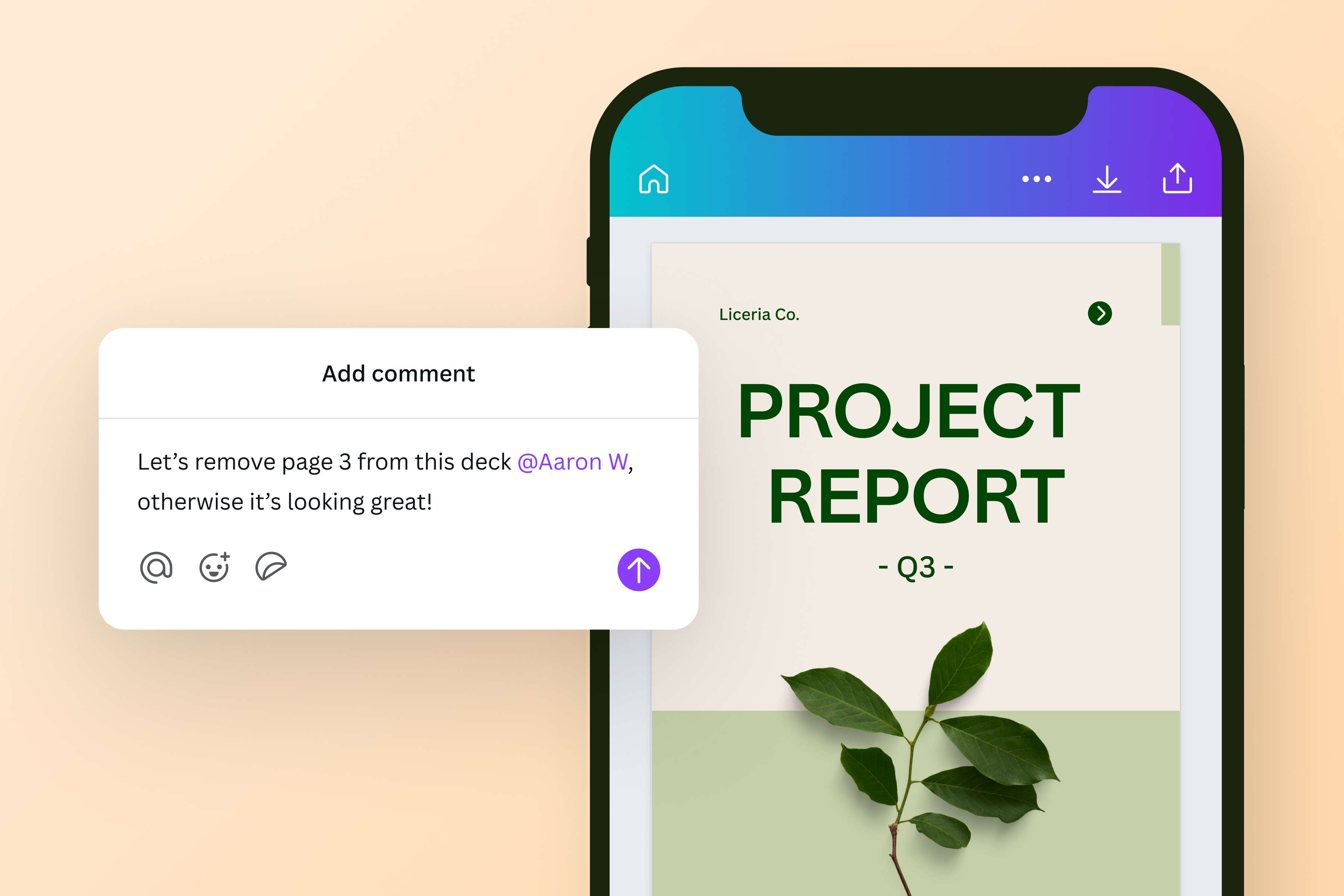
تعاون على ملفات PDF الخاصة بك
شارك ملف PDF مع الفريق للمراجعة وحدد الصفحات المقترح حذفها قبل التنفيذ. استخدم التعليقات لتسجيل السبب، ثم احتفظ بنسخة أصلية وراجع ترتيب الصفحات بعد الحذف، خاصة إذا كان المستند يعتمد على أرقام صفحات أو فهرس.
التنزيل والمشاركة بسهولة
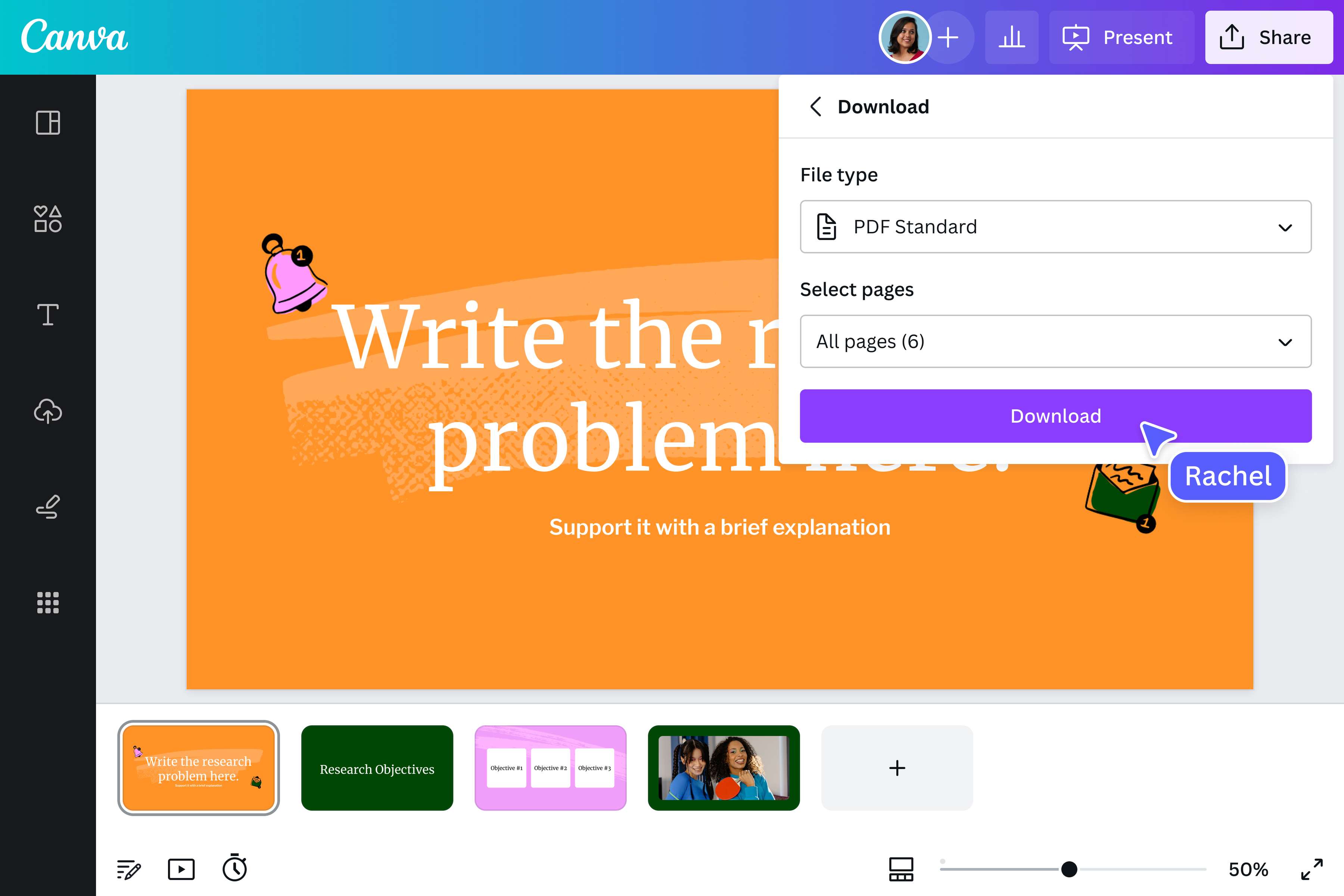
بعد إزالة الصفحات غير اللازمة، احفظ ملف PDF باسم جديد وافتحه للتأكد من اكتمال المستند وترتيب الصفحات. اختر طريقة المشاركة المناسبة، وراجع المقاس والهوامش إذا كنت تخطط للطباعة.
كيفية حذف الصفحات من ملف PDF
فتح Canva
قم بتشغيل Canva على متصفح الويب أو التطبيق الخاص بك للوصول إلى أداة إزالة صفحات PDF عبر الإنترنت.تحميل ملف PDF الخاص بك
قم بتحميل ملف PDF أو قم بسحبه وإفلاته على الصفحة. تقوم Canva بتحويل ملف PDF الخاص بك تلقائياً إلى عناصر قابلة للتحرير.حذف الصفحات من ملف PDF الخاص بك
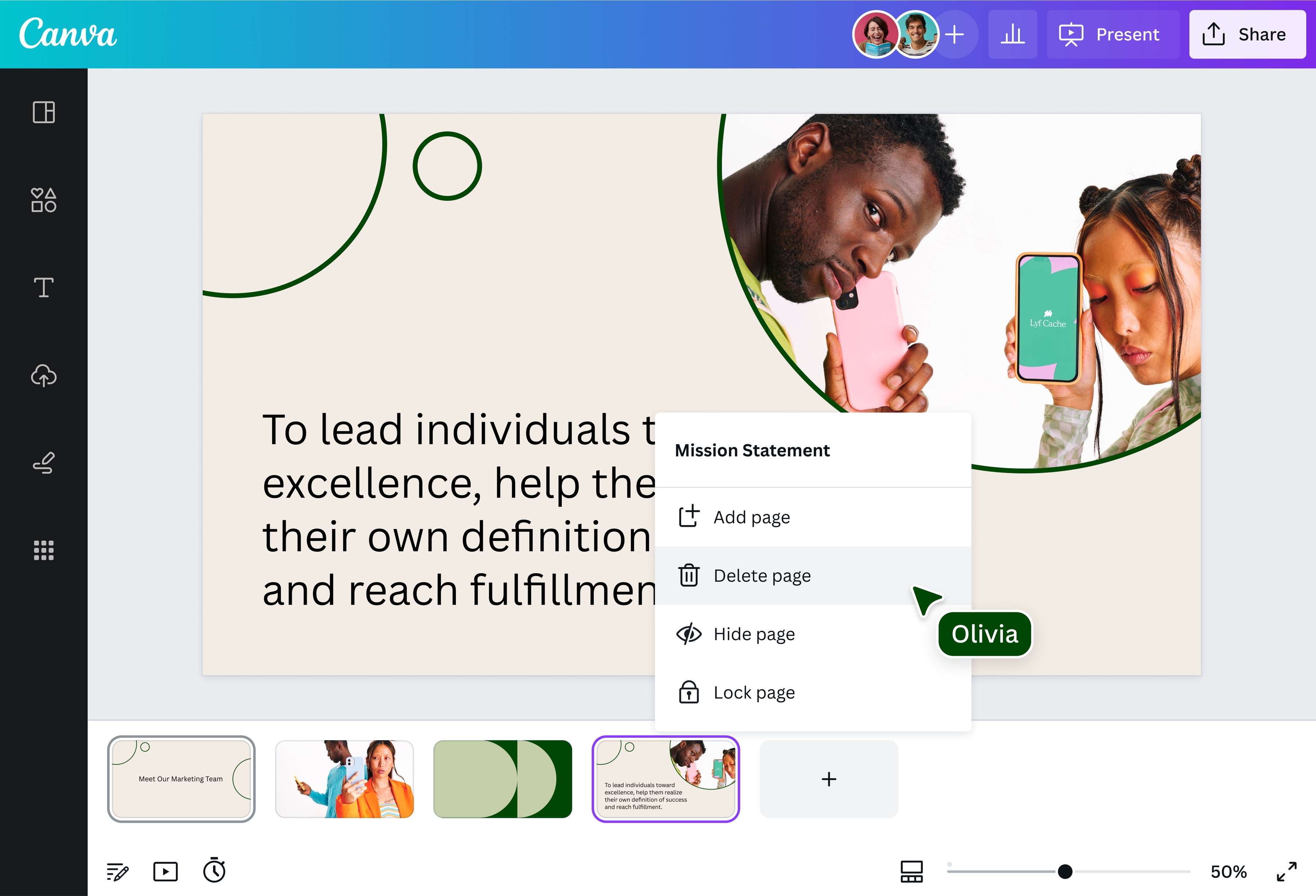
حدد الصفحة أو الصفحات التي ستزيلها من ملف PDF. انقر على أيقونة سلة المهملات في زاوية الصفحة للحذف. قم بدعوة زملائك في الفريق للعمل على الملف أيضاً.تحرير ملف PDF الخاص بك
قم بتخصيص ملف PDF الخاص بك للقراء. يمكنك تحرير النص، وإضافة رسوم بيانية وجداول، وإدراج عناصر مرئية من مكتبة الوسائط المجانية الخاصة بنا، وتغيير ترتيب الصفحات.التنزيل والمشاركة
قم بتنزيل ملف PDF الجديد وشاركه. احفظ المستند كملف PDF Print للحصول على أفضل جودة طباعة أو أرسل ملف PDF إلى زملائك في الفريق عبر البريد الإلكتروني أو تطبيقات التواصل الاجتماعي.
الأسئلة المتكررة
- يرمز PDF إلى "تنسيق المستند المحمول"، وهو تنسيق يحافظ على تخطيط الصفحات عند مشاركة الملف. لحذف صفحة، افتح الملف في المحرر وحدد الصفحة المطلوبة، ثم احفظ نسخة جديدة وراجع ترتيب المستند مع الاحتفاظ بالأصل.