حول JPEG الى JPG
حوّل JPEG إلى JPG واحصل على صورتك بصيغة الملف الأكثر استخداماً. بدِّل امتدادات الملفات بسهولة واستخدم صورك في أي مشروع يثير إبداعك بسرعة.
أو إفلاته هنا
تعرّف على تنسيقات ومتطلبات التحميل في Canva. تعرّف على كيفية استخدامنا لمحتواك في سياسة الخصوصية الخاصة بنا.
جرب هذه الأدوات لتحويل الصور
تعديل الصور وتحويلها والمزيد. جميع أدوات تحرير الصور التي تحتاجها!
تحويل JPEG إلى JPG في ثلاث خطوات
1
حمِّل صورتك
حدِّد زر "تحميل صورتك" أو قم بسحب الملفات وإفلاتها بسهولة في القسم.
2
عدِّل تصميمك
أجرِ بعض التعديلات السريعة على صورتك باستخدام أداة التعديل السهلة المناسبة للمبتدئين.
3
تنزيل تصميمك
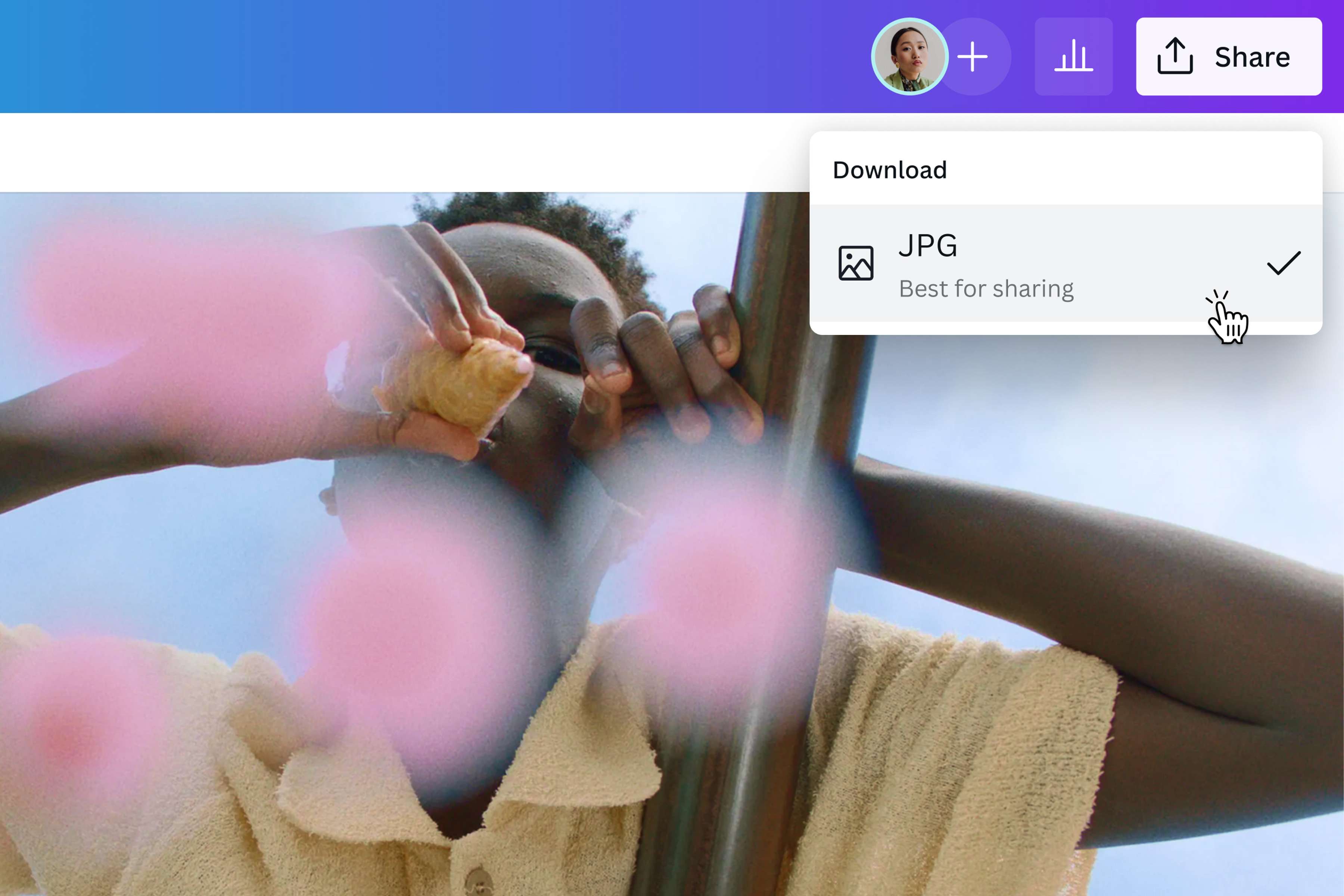
نزل الصورة بصيغة JPG المتاحة، ثم تحقق من أن اسم الملف ينتهي بـ .jpg.
احصل على امتداد الملف الصحيح لصورتك
استخدم محول JPEG إلى JPG عندما يطلب موقع أو نظام ملفا بامتداد .jpg بدلا من .jpeg. يشير الامتدادان عادة إلى صيغة الصورة نفسها، فلا يعد تغيير اللاحقة ترقية للجودة. احتفظ بالملف الأصلي، ثم افتح النسخة التي نزلتها وتأكد من امتدادها وأبعادها ومظهرها.
عدِّل ملف JPEG الخاص بك وأِضِف إليه تحسينات بسرعة
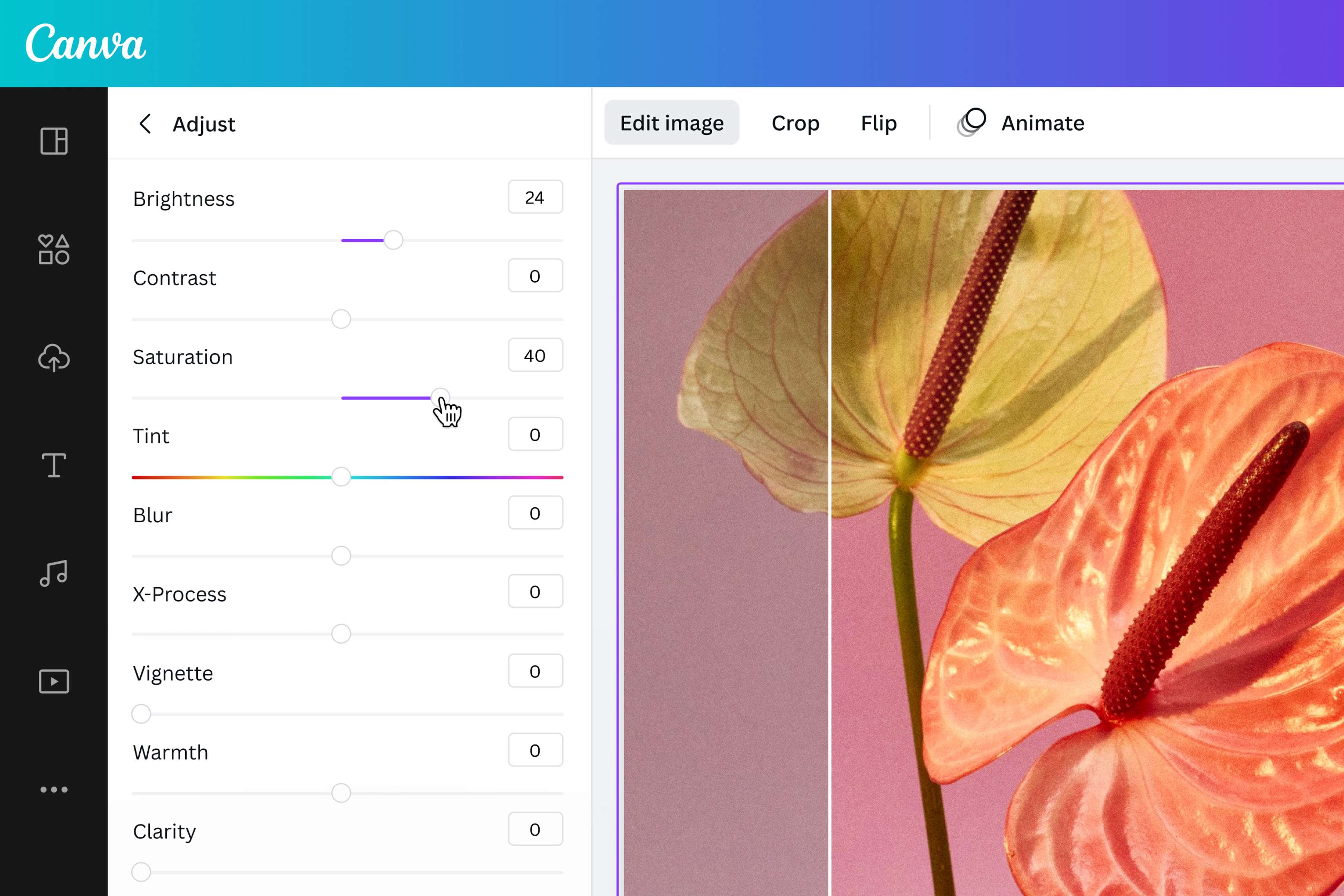
قبل تنزيل الملف بامتداد JPG، عدّل الصورة عند الحاجة. يمكنك قصها وتدويرها أو تغيير حجمها أو تجربة تأثيرات الصور. راجع أيضا التمويه والسطوع والتشبع، ثم قارن النتيجة بالأصل قبل التنزيل.
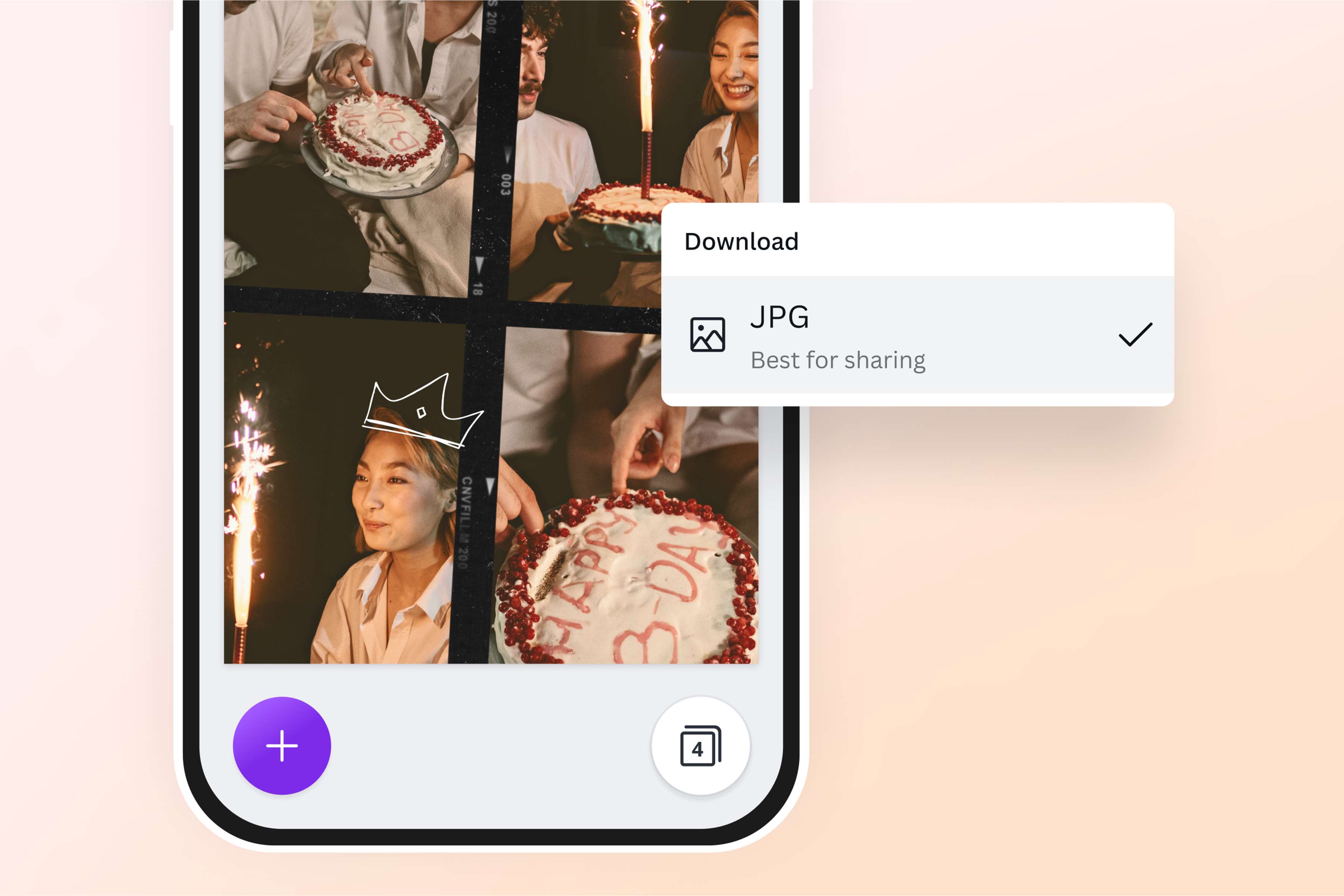
استخدم صورتك في أي مشروع رقمي
بعد تحويل JPEG إلى JPG، افتح الملف الناتج وتأكد من أن اسمه ينتهي بالامتداد .jpg. يمكنك استخدامه في مشروع تصميم أو منشور، أو إضافة عناصر من مكتبة الوسائط بعد مراجعة حالة كل عنصر. تغيير الامتداد لا يرفع جودة الصورة تلقائيا، لذلك قارن الأبعاد والمظهر بالأصل قبل الطباعة أو المشاركة.
كيفية تحويل JPEG إلى JPG
تشغيل Canva
للوصول إلى محوّل JPEG إلى JPG، افتح Canva عبر التطبيق أو متصفح الويب.تحميل ملف JPEG الخاص بك
حمِّل ملف JPEG الخاص بك أو قم بسحبه وإفلاته في المشروع الذي تعمل عليه. يجب تحميل صورتك إلى أداة التعديل وأن تصبح جاهزة للتحويل إلى JPG. إذا كنت تريد تحويل العديد من الملفات، فاسحب كل صورة JPEG وأفلتها في صفحة منفصلة.التعديل والتخصيص
يمكنك تحسين صورتك باستخدام أداة تعديل الصور المجانية لدينا. اضبط التشبع والسطوع والمزيد باستخدام أشرطة التمرير. طبّق تأثيرات الصور أو الفلاتر. يمكنك أيضاً قص صورتك أو إدراج عناصر تصاميم الجرافيك أو إضافة تسميات توضيحية باستخدام أداة "النص".تحويل .jpeg إلى .jpg
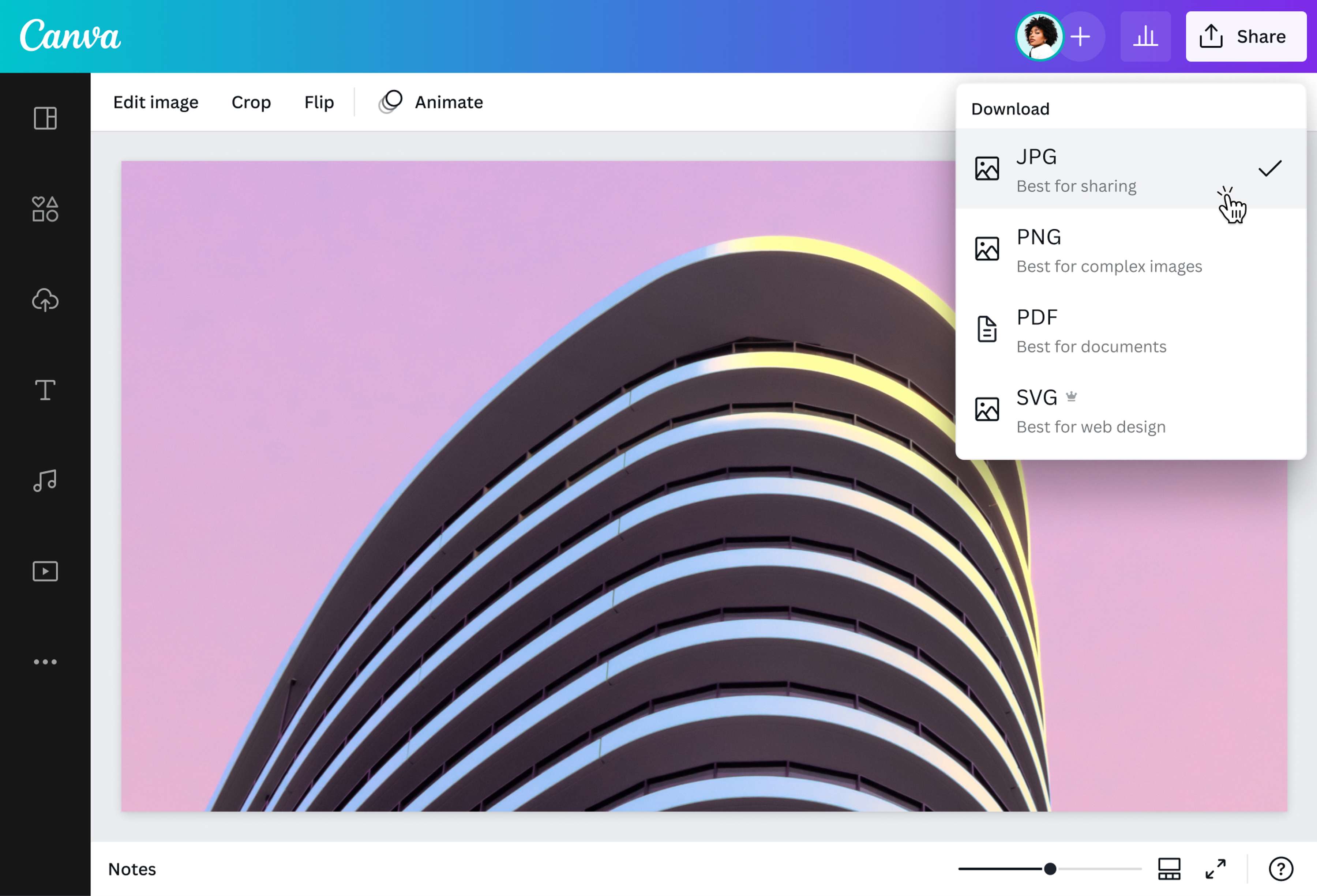
هل أنت جاهز لتنزيل صورتك؟ انقر على تنزيل، واختر JPG كتنسيق الملف النهائي واحصل على صورتك بامتداد .jpg.مشاركة ملف JPG الخاص بك أو استخدامه أو تنزيله
استخدم ملف JPG المُحسّن حديثاً في أي مشروع تعمل عليه في Canva: أضِفه إلى منشوراتك على السوشيال ميديا، أو انشره على موقعك الإلكتروني، أو استخدمه في مواد تسويقية مثل البروشورات والنشرات الإعلانية والملصقات.
الأسئلة المتكررة
- JPG وJPEG امتدادان يشيران عادة إلى صيغة الصورة نفسها، والفرق الأساسي هو عدد أحرف الامتداد. يفيد التحويل إذا كان موقع أو نظام يطلب .jpg تحديدا، لكنه لا يحسن الجودة تلقائيا. افتح الملف الناتج وقارن أبعاده ومظهره بالأصل قبل استخدامه أو تعديله. احتفظ بالأصل، وجرب ملفا واحدا، وتأكد من أن اسم الناتج ينتهي باللاحقة .jpg قبل تحويل البقية.