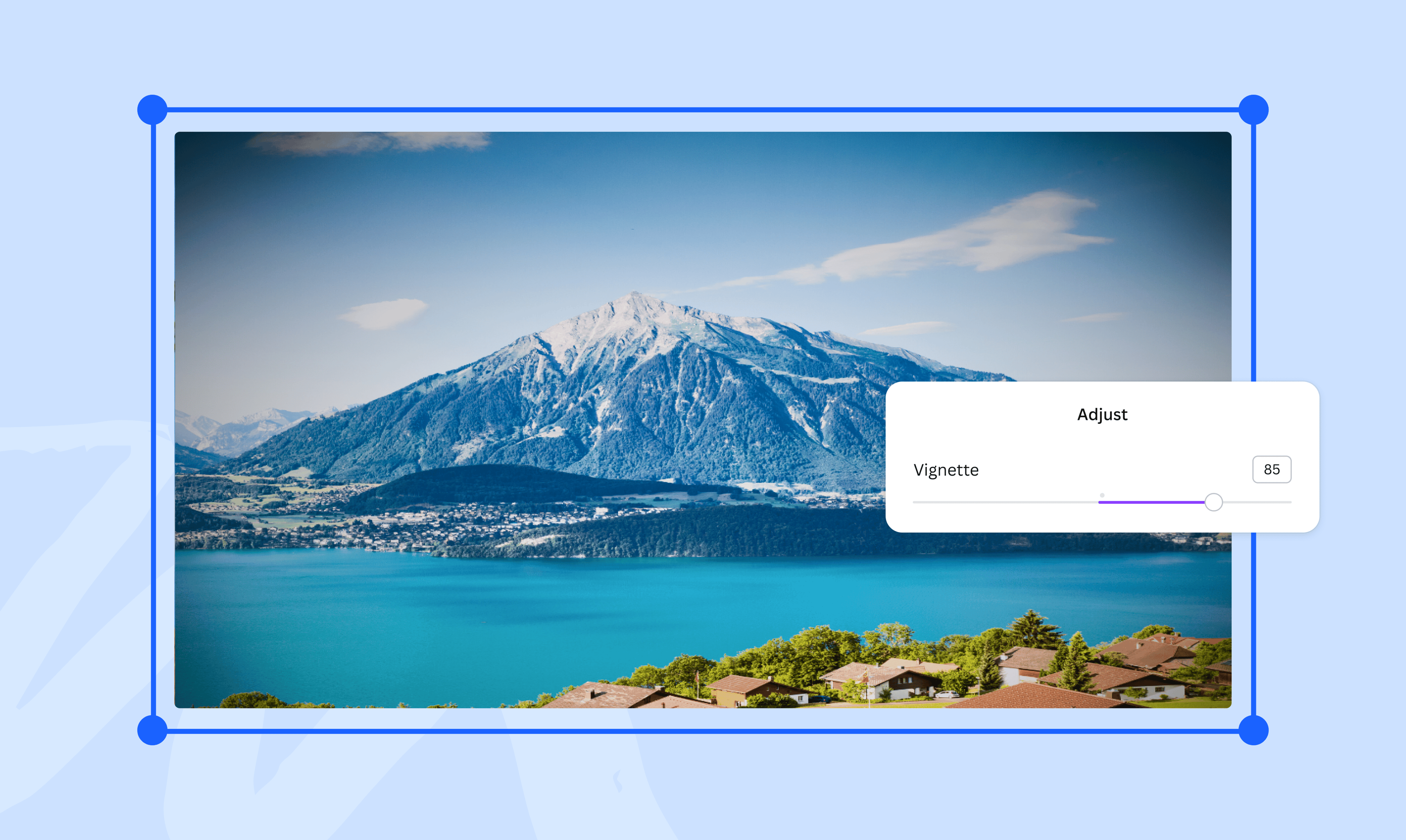
ظلل حواف الصورة وابرز مركزها
حوّل صورتك العادية إلى تحفة فنية بصرية. قم بتطبيق فلتر نقوش صغيرة مجاني على صورك باستخدام Canva لإضفاء طابع درامي أو لمسة رجعية رائعة - لا حاجة إلى مهارات تصميمية.
أو إفلاته هنا
تعرّف على تنسيقات ومتطلبات التحميل في Canva. تعرّف على كيفية استخدامنا لمحتواك في سياسة الخصوصية الخاصة بنا.
كيفية إضافة تظليل إلى حواف الصورة
1
حمِّل صورتك
حدِّد زر "تحميل صورتك" أو قم بسحب الملفات وإفلاتها بسهولة في القسم.
2
عدِّل صورتك
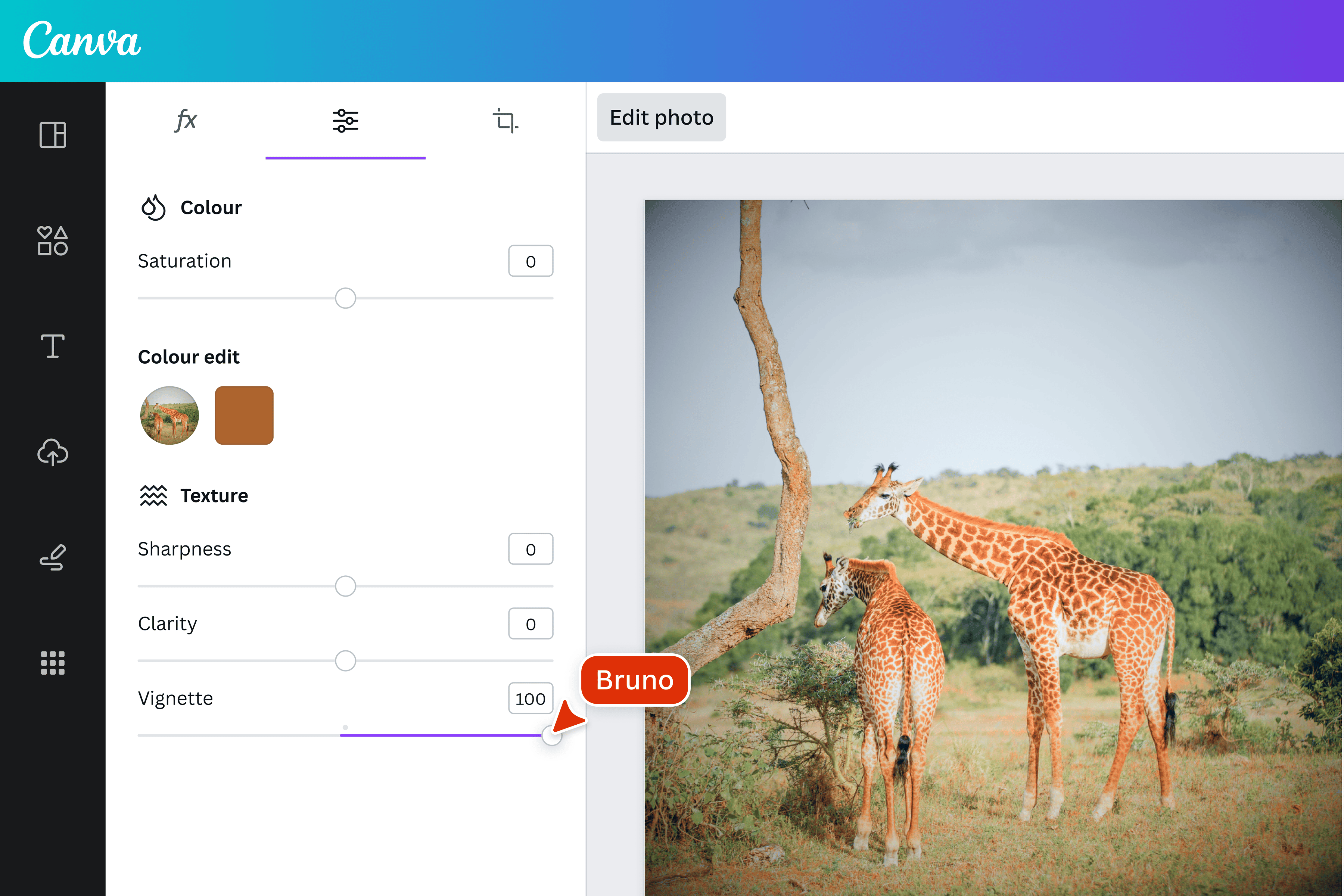
افتح "تعديل الصورة" ثم "ضبط"، وابحث عن Vignette لتغميق الحواف تدريجيا. قارن بالأصل وراجع الوجوه عند الأطراف.
3
تنزيل صورتك
اختر صيغة تنزيل متاحة، وافتح الصورة لمراجعة الحواف والوجوه قبل مشاركتها.
اختر موضع تأثير التظليل
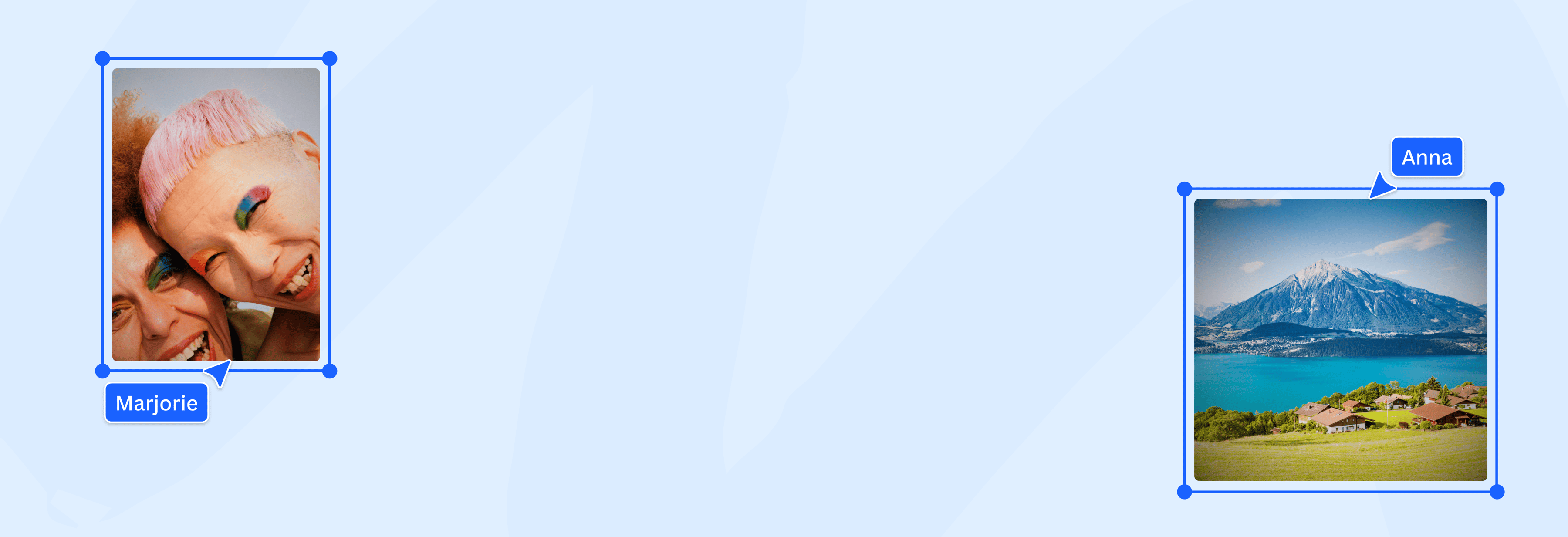
استخدم محرر الصور لتجربة تظليل خفيف حول الزوايا والحواف. ابدأ بقيمة منخفضة، ثم راقب الموضوع في الوسط والتفاصيل القريبة من الأطراف. قد يناسب التظليل صورة شخصية أو منتجا في منتصف الكادر، لكنه قد يخفي وجها عند الحافة. قارن النتيجة بالأصل قبل زيادة الشدة.
تظليل حواف الصورة
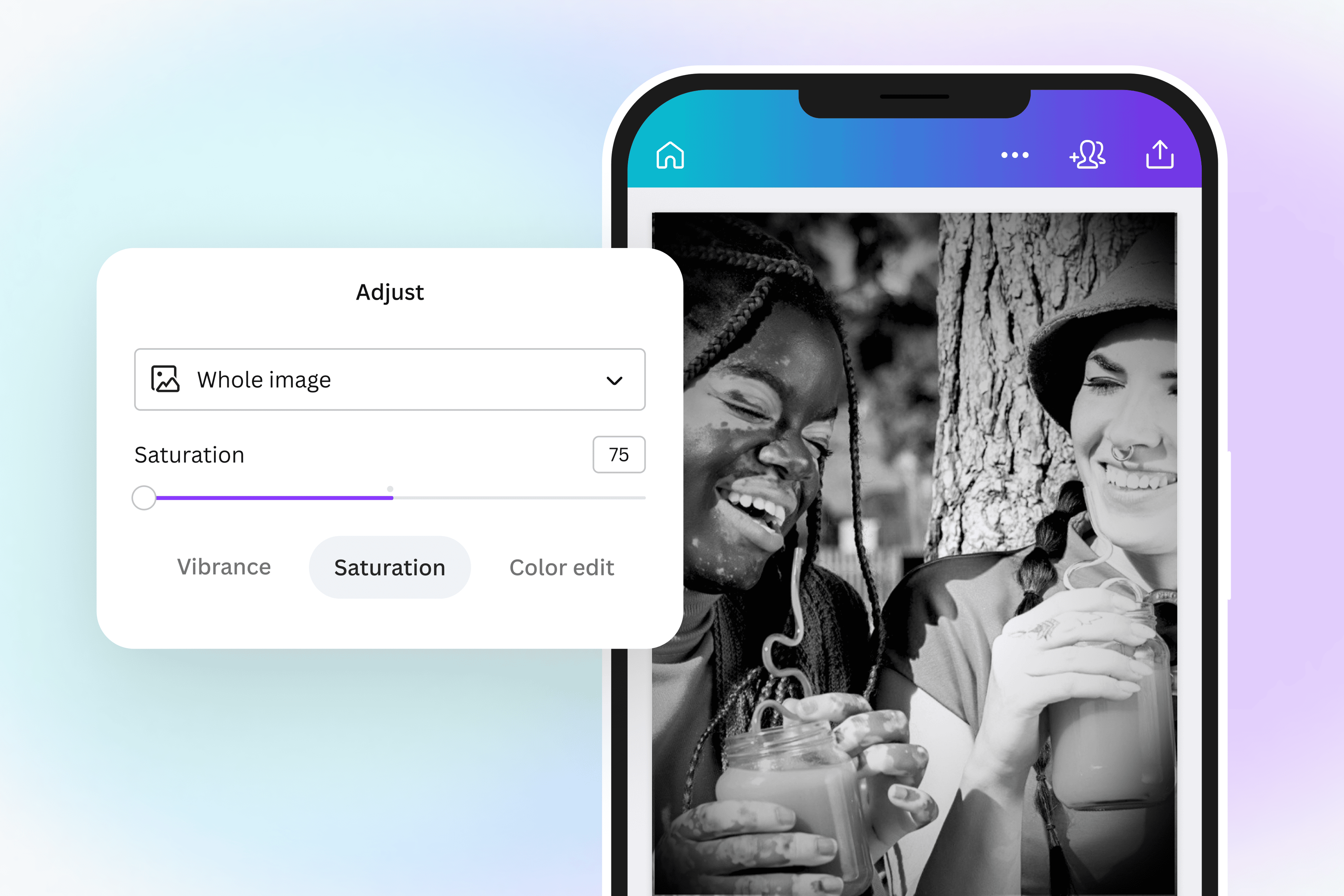
حرك شريط Vignette بخفة لتغميق الزوايا مع إبقاء الوسط واضحا. راقب الوجوه والنصوص القريبة من الأطراف، وقارن النتيجة بالأصل. إذا أردت مظهرا قديما، يمكنك تجربة التدرج الرمادي كخطوة منفصلة. التظليل يغير إضاءة الحواف، أما التغبيش فيقلل وضوح التفاصيل.
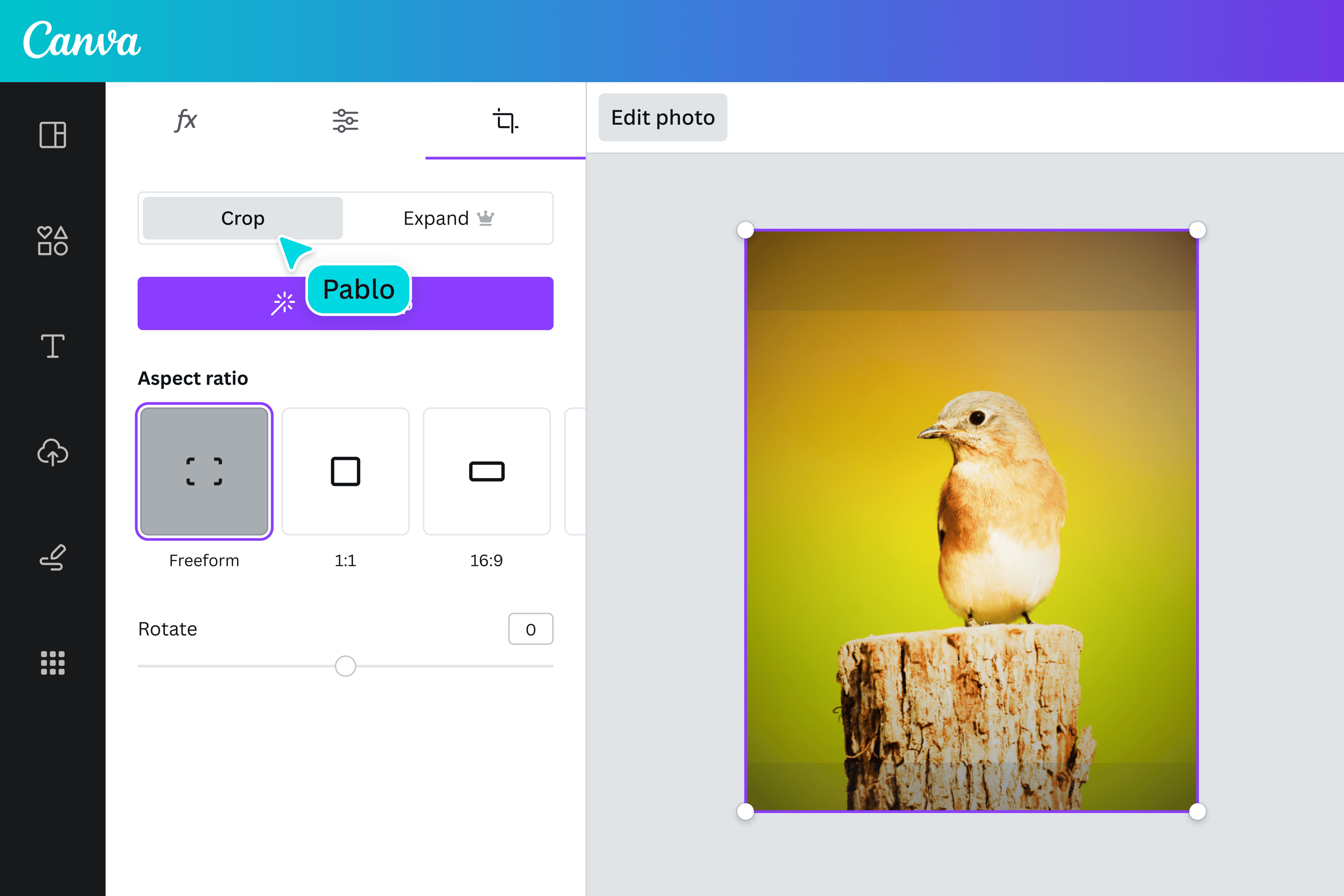
كيفية عمل تأثير التظليل
تشغيل Canva
افتح Canva على التطبيق أو متصفح الويب للوصول إلى محرر الصور عبر الإنترنت.حمِّل صورتك
ارفع الصورة التي تريد إضافة تأثير التظليل إليها.إضافة تأثير التظليل
انقر على تعديل الصورة، ثم انتقل إلى علامة التبويب ضبط. تحت الملمس، مرر للأسفل إلى المقالة القصيرة. اضبط شريط التمرير أو أدخل رقمًا في مربع الخيار لإضافة تأثير نقوش الصورة القصيرة إلى صورتك.استكشف المزيد من الأدوات
قم بضبط صورتك باستخدام المزيد من الأدوات في المحرر عبر الإنترنت. قم بتعتيم(يفتح في علامة تبويب أو نافذة جديدة) صورتك أو تدويرها(يفتح في علامة تبويب أو نافذة جديدة) إلى اتجاه جديد أو تحسينها بنقرة واحدة من خلال تطبيق الفلاتر والتأثيرات(يفتح في علامة تبويب أو نافذة جديدة).التنزيل والمشاركة
هل أنت راضٍ عن الشكل النهائي؟ قم بتنزيل صورة المقالة القصيرة الجديدة الخاصة بك كملف JPG أو PNG عالي الجودة، أو أضفها إلى تصميم Canva موجود، أو انشرها على مواقع التواصل الاجتماعي.
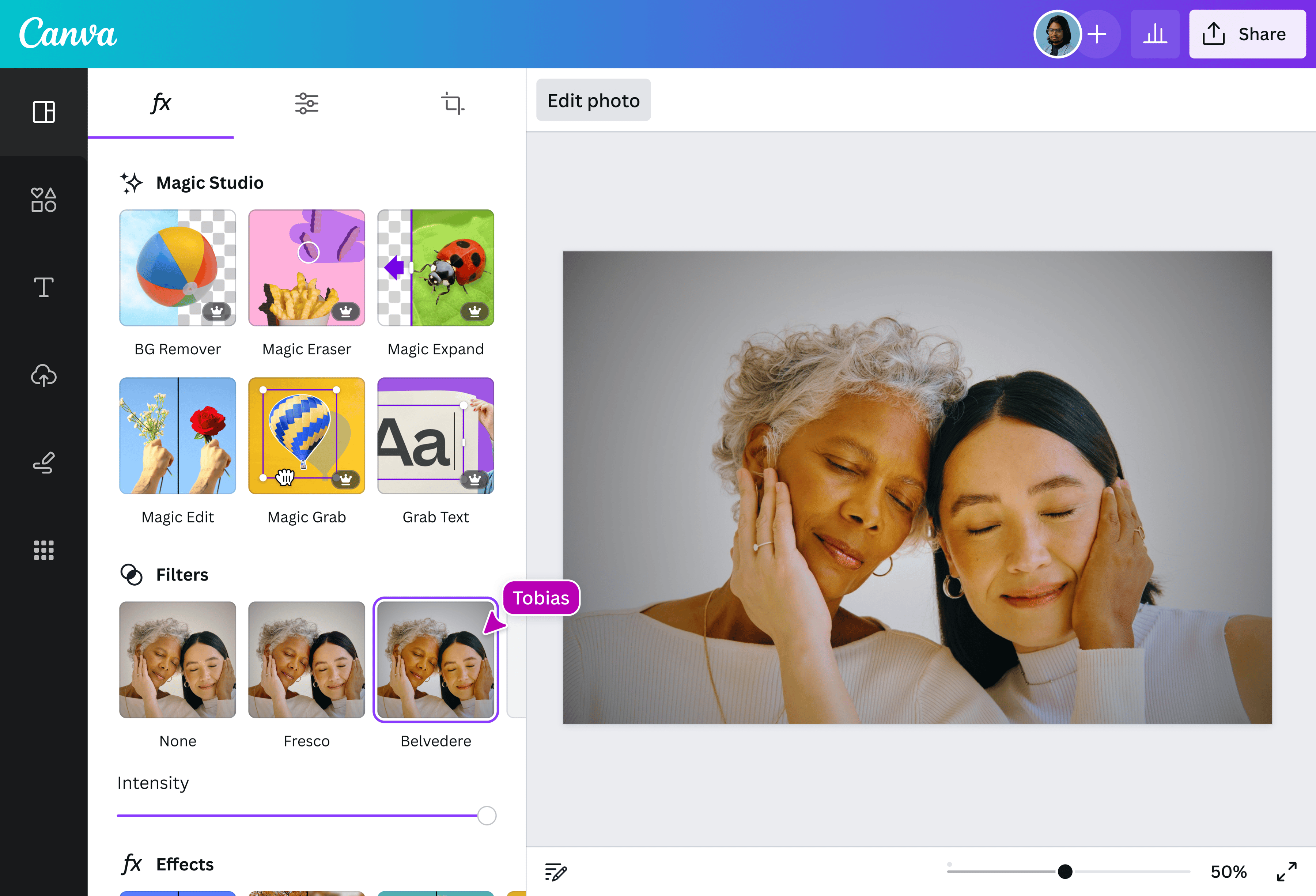
الأسئلة الشائعة
- تأثير التظليل هو تعتيم زوايا الصورة أو حوافها لأغراض فنية. تلفت هذه التقنية انتباه المشاهد إلى مركز الصورة، مما يوفر تباينًا بصريًا وإحساسًا بالعمق. وغالباً ما تستخدم في تصوير الصور الشخصية والمنتجات.