تعديل لون خلفية الصورة
عدل لون الخلفية الموجودة عندما تحتاج إلى توازن أفضل أو تباين أوضح من دون استبدال المشهد. افتح الصورة في كانفا، وحدد الخلفية، ثم غير السطوع ودرجة اللون خطوة صغيرة في كل مرة. راجع حدود العنصر الأمامي وقارن النتيجة بالأصل قبل اعتمادها.
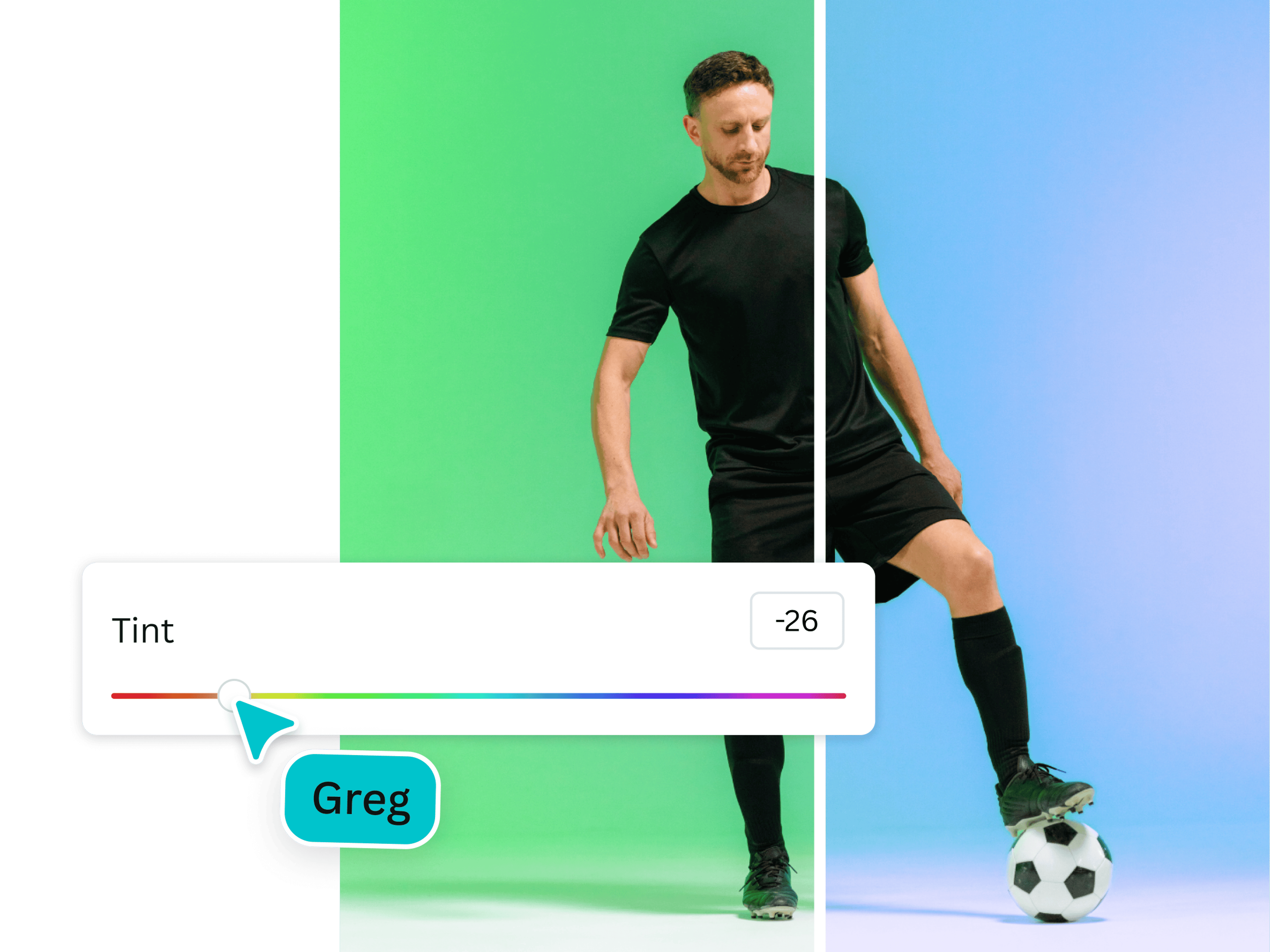


تعزيز التأثير البصري
احتفظ بنسخة من الصورة، ثم افتح محرر الصور وأدوات الضبط. اختر الخلفية من تحديد المنطقة إذا ظهر، وعدل الدفء أو السطوع أو التباين تدريجيا. راجع حدود الشعر والكتفين وقارن المقدمة بالأصل للتأكد من أن التغيير بقي في الخلفية. إذا لم تناسبك النتيجة، أعد ضبط التعديل. أما تلوين صورة بالأبيض والأسود فهو مهمة مستقلة.
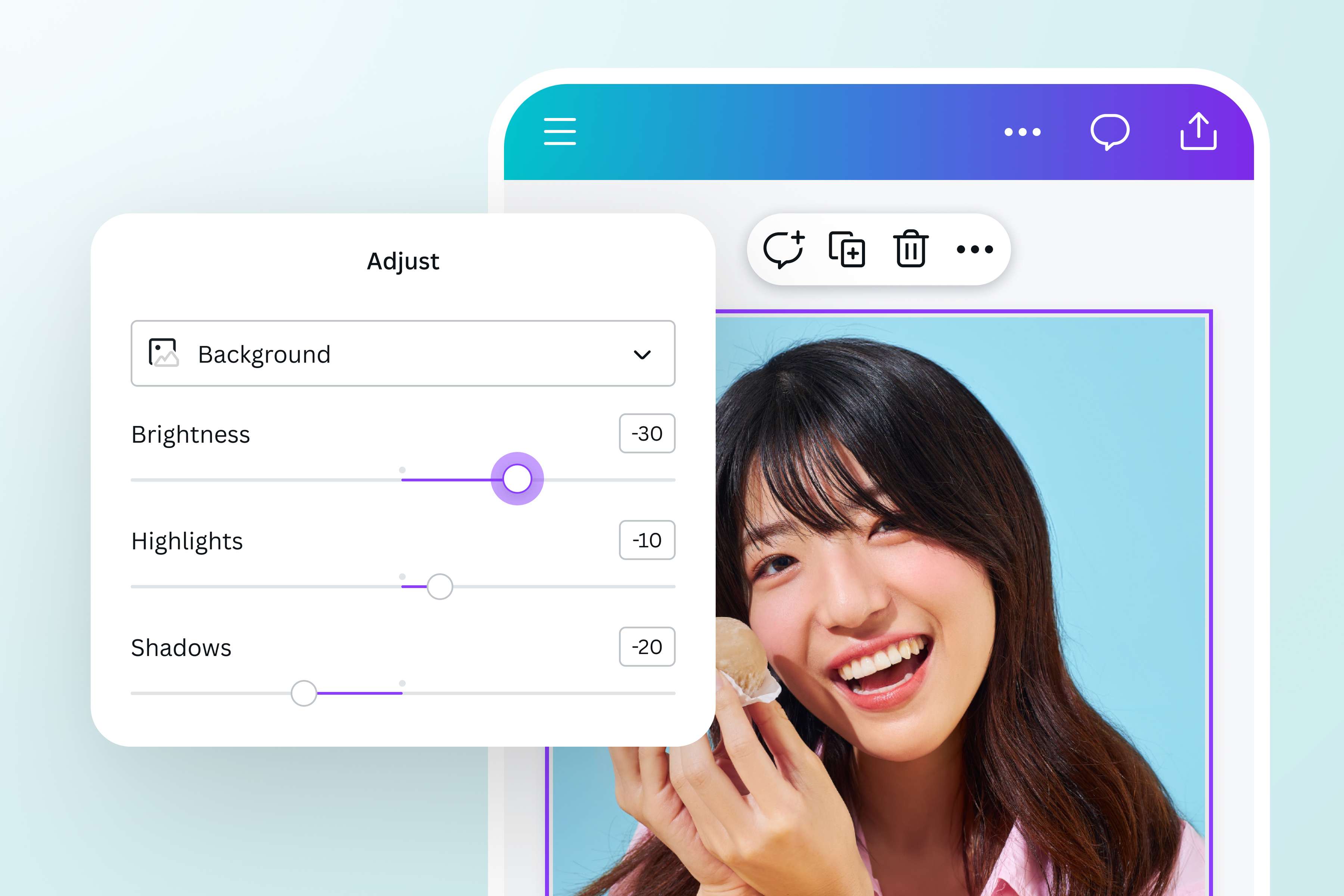
استفد أكثر من صورك
عدل لون الخلفية لتجهيز نسخة للمنصة أو الاستخدام المطلوب، ثم راجع التباين مع العنصر الأمامي والنصوص. للطباعة، اختبر الألوان بالحجم النهائي وراجع إعدادات الملف؛ فمظهر اللون قد يختلف بين الشاشة والطباعة.
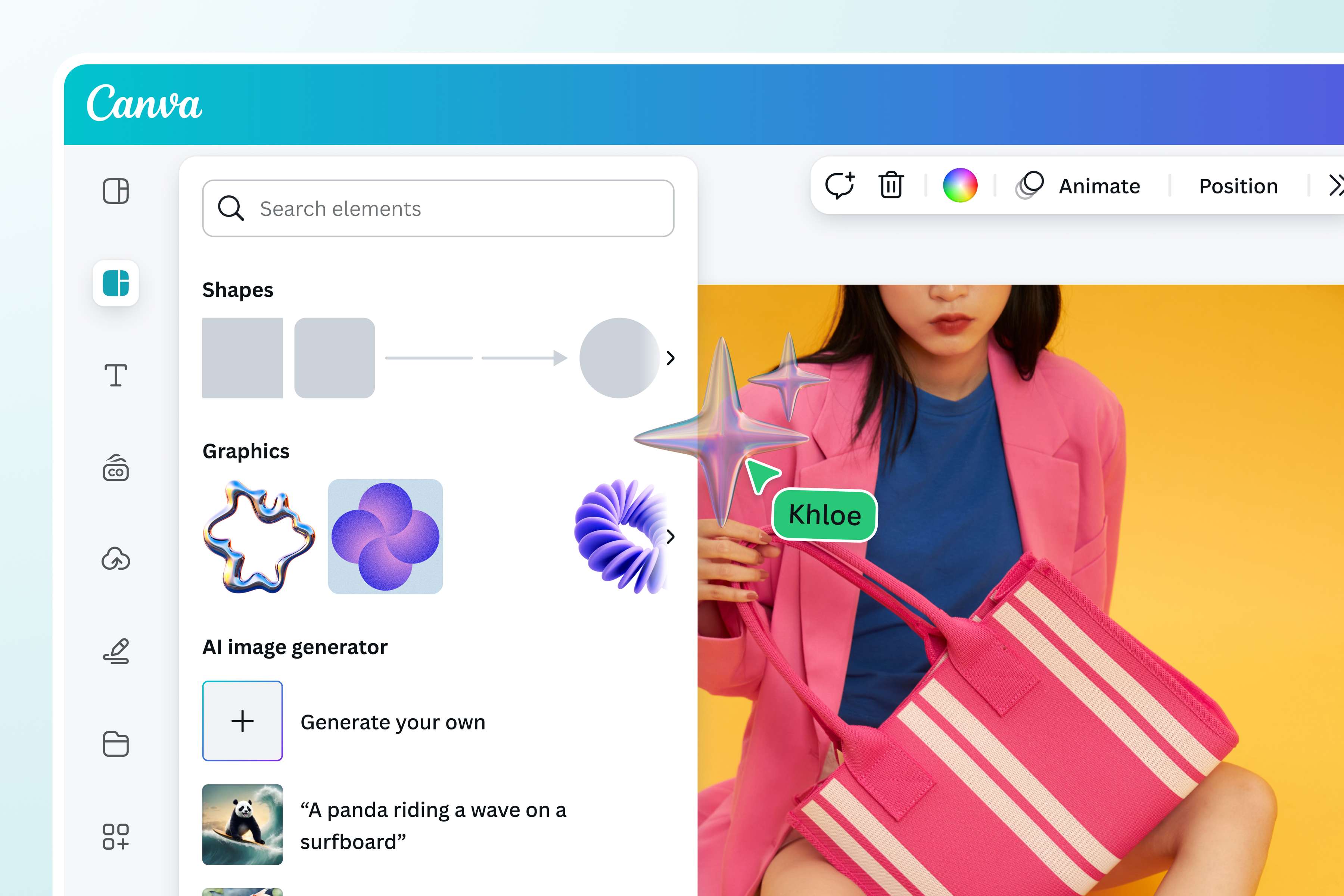
إنشاء الخلفية المثالية للنصوص أو الرسومات
بعد تعديل لون الخلفية، ضع النص في مساحة هادئة وراجع التباين بين الحروف والمنطقة خلفها. اترك مسافة حول النص والعنصر الرئيسي حتى لا يتزاحما. إذا أضفت أيقونات أو ملصقات، فراجع أحجامها وألوانها وترخيصها. ولإزالة عنصر مشتت، تحقق من إتاحة الممحاة السحرية ثم افحص المنطقة التي تغيرت. يمكنك قص الصورة أو تدويرها أو قلبها عند الحاجة، ثم افتح الناتج بالحجم النهائي للتأكد من وضوح النص وسلامة الحواف قبل المشاركة.
كيفية تغيير لون خلفية الصورة
تشغيل Canva
افتح Canva للوصول إلى محرر الصور المجاني.حمِّل صورتك
ارفع الصورة التي تريد تحريرها، ثم اسحبها وأفلتها على لوحة فارغة.تغيير ألوان الخلفية
انقر فوق تحرير الصورة > ضبط الصورة ضبط. ثم، تحت "تحديد المنطقة"، اختر الخلفية من القائمة المنسدلة. حرّك أشرطة التمرير إلى اليسار أو اليمين لتغيير لون خلفية الصورة. اضبط درجة الحرارة والصبغة والسطوع(يفتح في علامة تبويب أو نافذة جديدة) والحيوية والحدة وغير ذلك الكثير.حسِّن صورتك
ارتقِ بتصميمك إلى المستوى التالي مع تأثيرات الصور. حدد علامة تبويب التأثيرات لإضافة فلاتر وتمويه(يفتح في علامة تبويب أو نافذة جديدة) الصورة والوصول إلى أدوات تحرير الصور الرائعة الأخرى. يمكنك أيضاً إضافة نص(يفتح في علامة تبويب أو نافذة جديدة) أو رسوم توضيحية من مكتبة الوسائط المجانية الخاصة بنا.تنزيل الصورة وحفظها
بمجرد أن تكون راضيًا عن لون الخلفية الجديد، قم بتنزيل ملفك بصيغة JPG أو PNG أو أي تنسيقات صور أخرى.
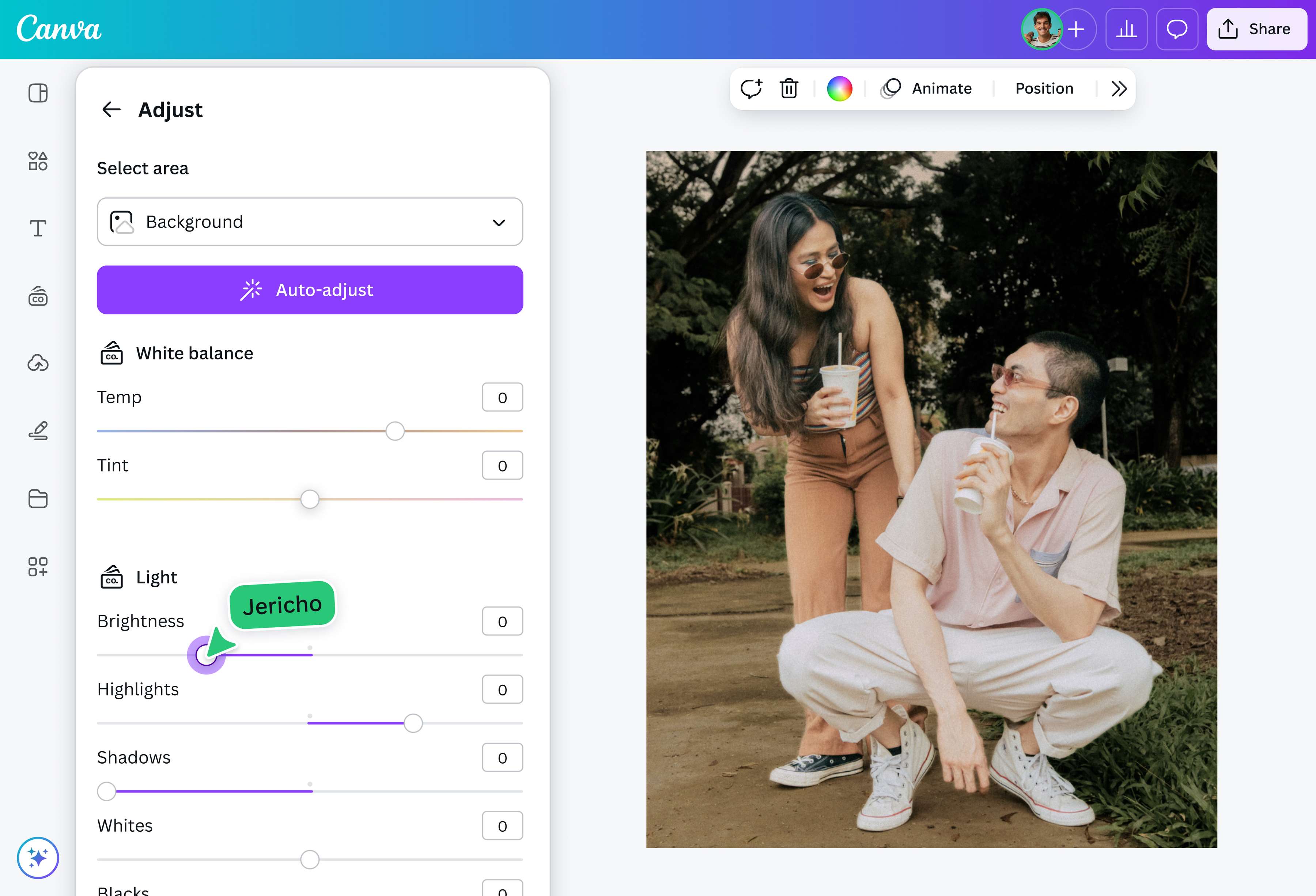
الأسئلة المتكررة
- يمكنك تعديل لون الخلفية داخل محرر الصور. بعد رفع الصورة، انقر على تحرير الصورة، ثم افتح ضبط واختر الخلفية من قائمة تحديد المنطقة قبل تعديل السطوع والتباين ودرجة اللون. يغير هذا الإجراء لون الخلفية الموجودة، أما استبدال الخلفية فيضع مشهدا جديدا مكانها. استخدمه عندما تريد الحفاظ على المكان نفسه مع تصحيح ألوانه.