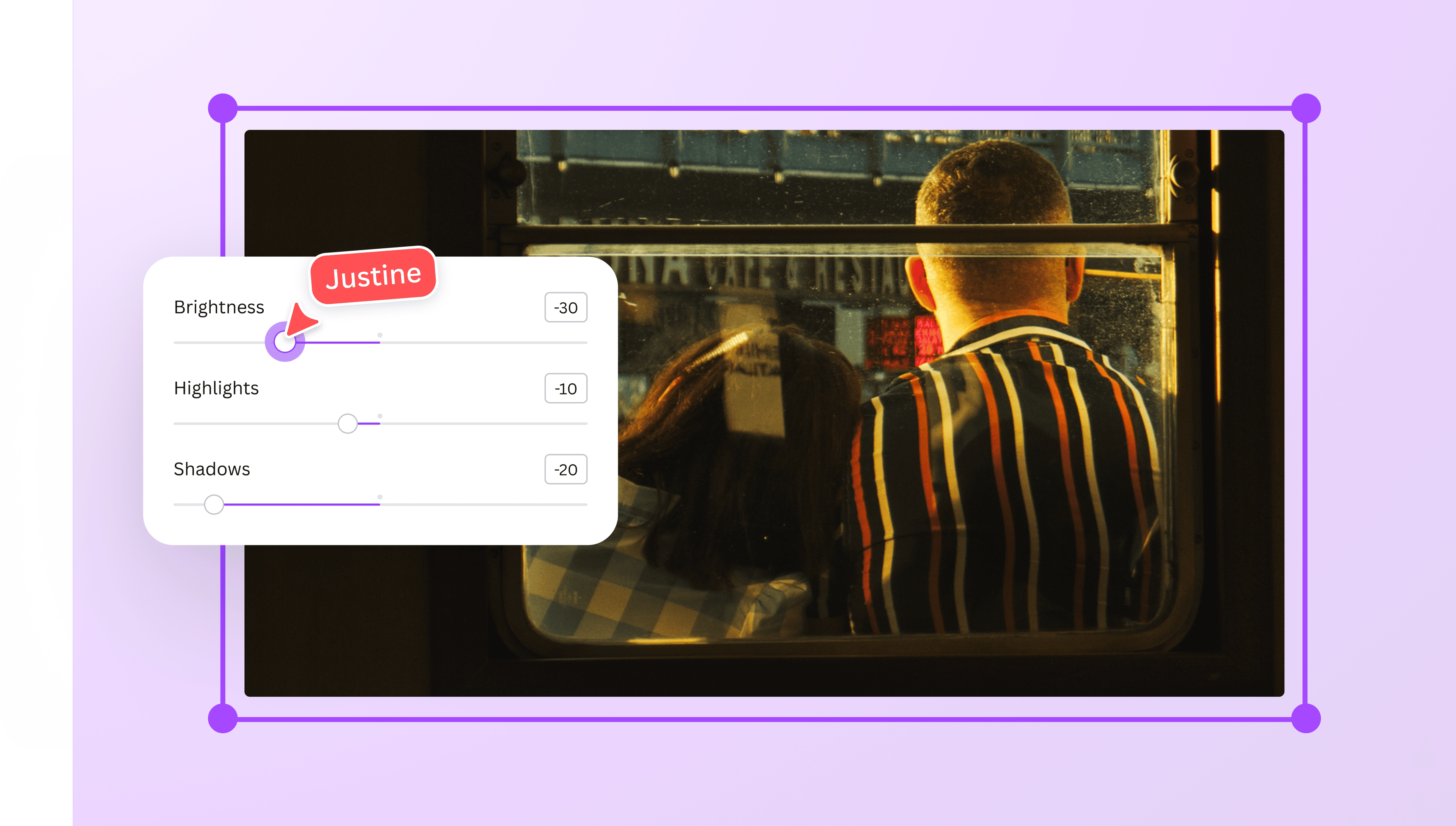
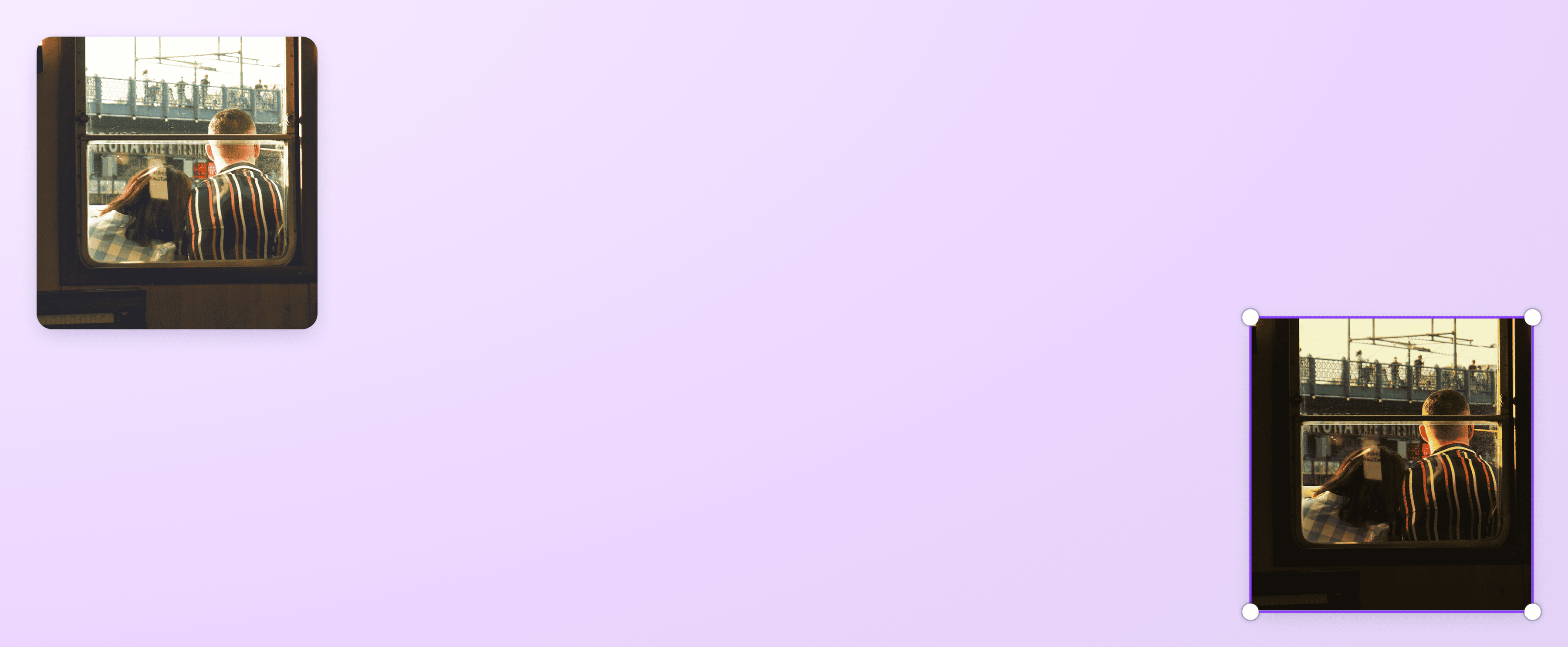
تغميق الصورة مع الحفاظ على التفاصيل
حوّل اللقطات البسيطة إلى صور فوتوغرافية أعمق وأغنى عندما تقوم بتعتيم الصور عبر الإنترنت. تتيح لك أداة تعتيم الصور المجانية من Canva استحضار المشاعر وإضفاء المزيد من الطبقات البصرية والحياة على تكوينك من خلال التلاعب بالضوء والظل.
أو إفلاته هنا
تعرّف على تنسيقات ومتطلبات التحميل في Canva. تعرّف على كيفية استخدامنا لمحتواك في سياسة الخصوصية الخاصة بنا.
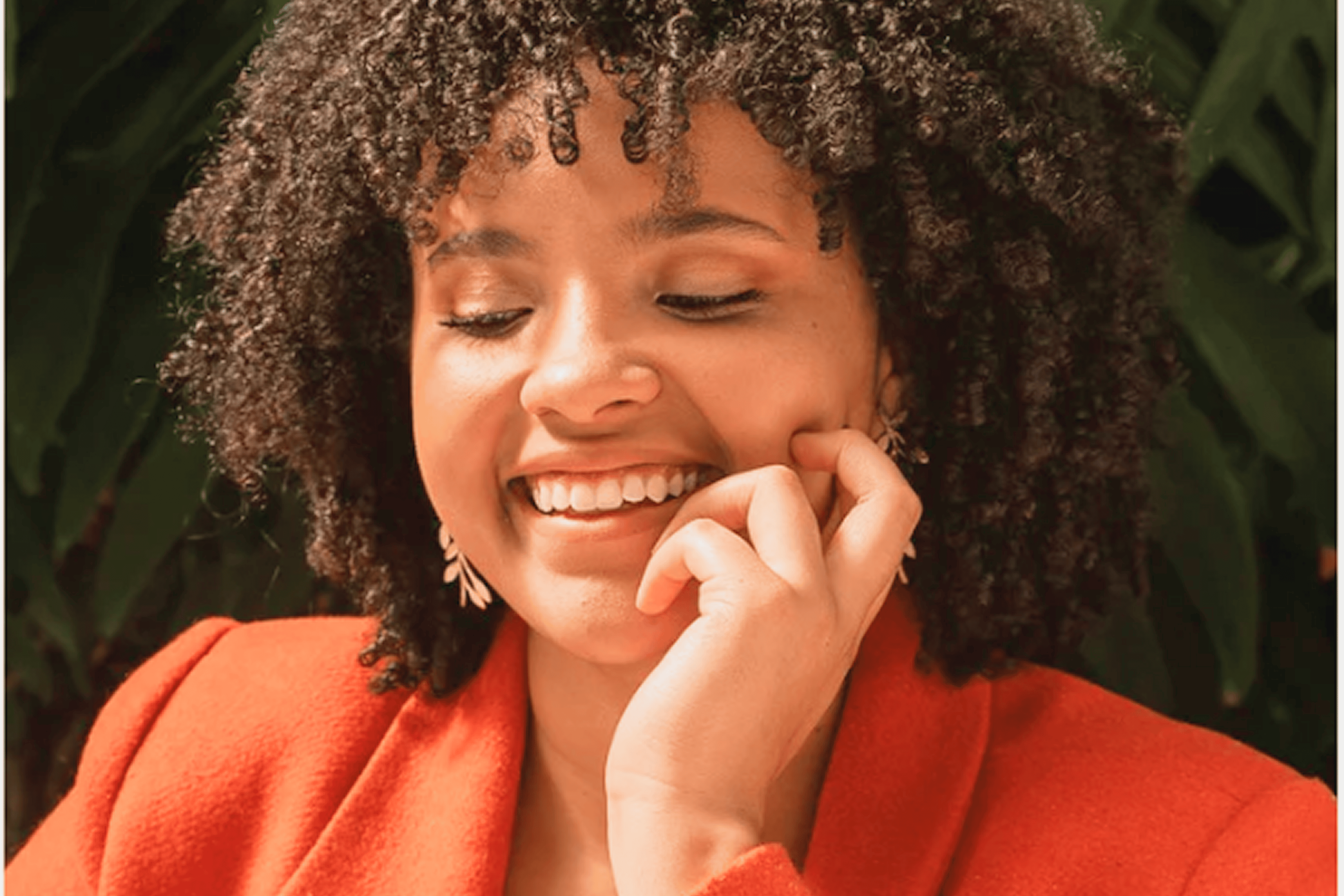
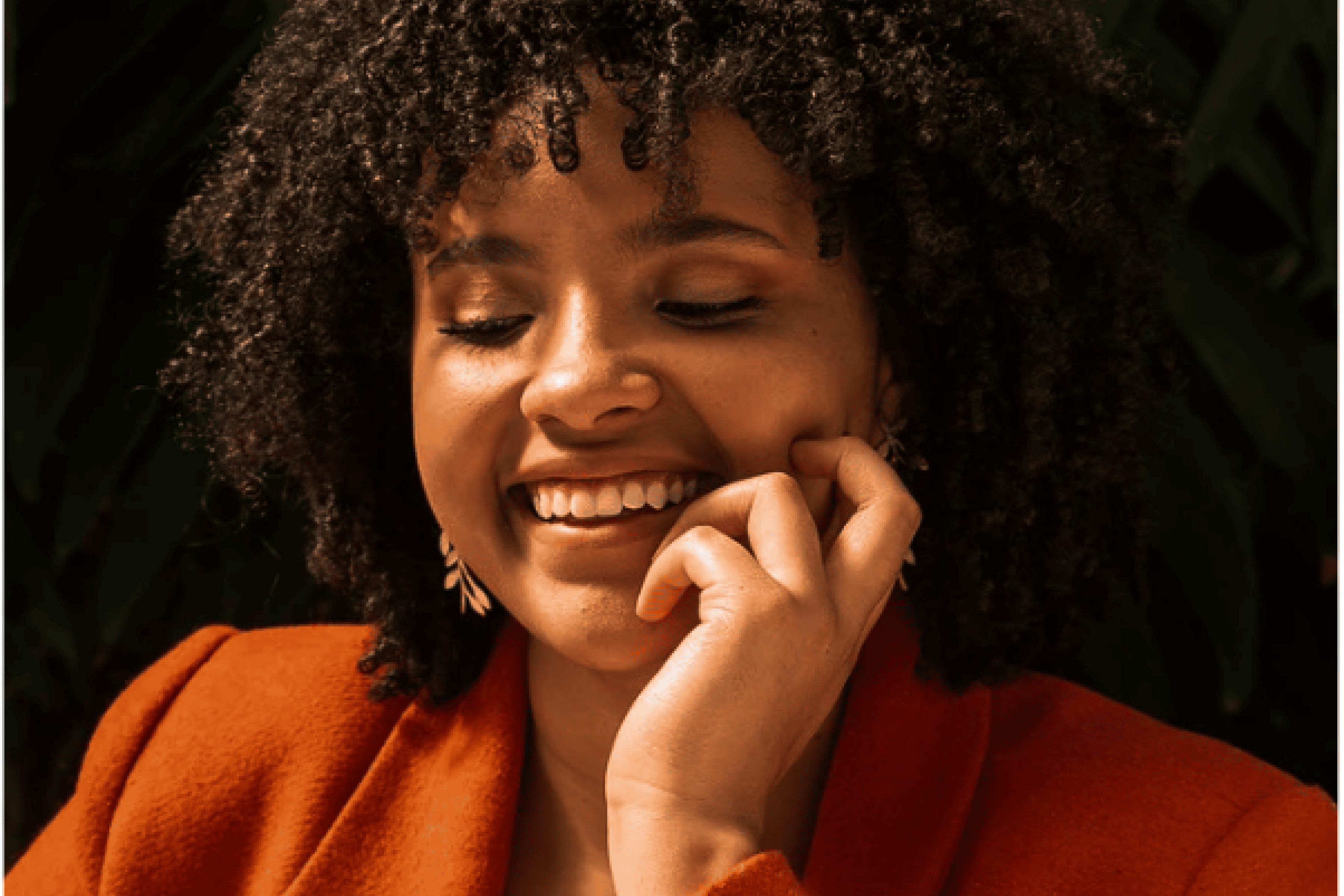
أضف العمق إلى صورك الفوتوغرافية
اخفض السطوع إذا أردت تغميق الصورة كلها، واضبط الإضاءات بحذر حتى لا تفقد الأجزاء الفاتحة تفاصيلها. استخدم الظلال عندما تريد تعميق المناطق الداكنة مع إبقاء بقية الصورة أقرب إلى حالها. غير قيمة واحدة في كل مرة، وقارن بالأصل وافحص الوجه والنص قبل الحفظ.
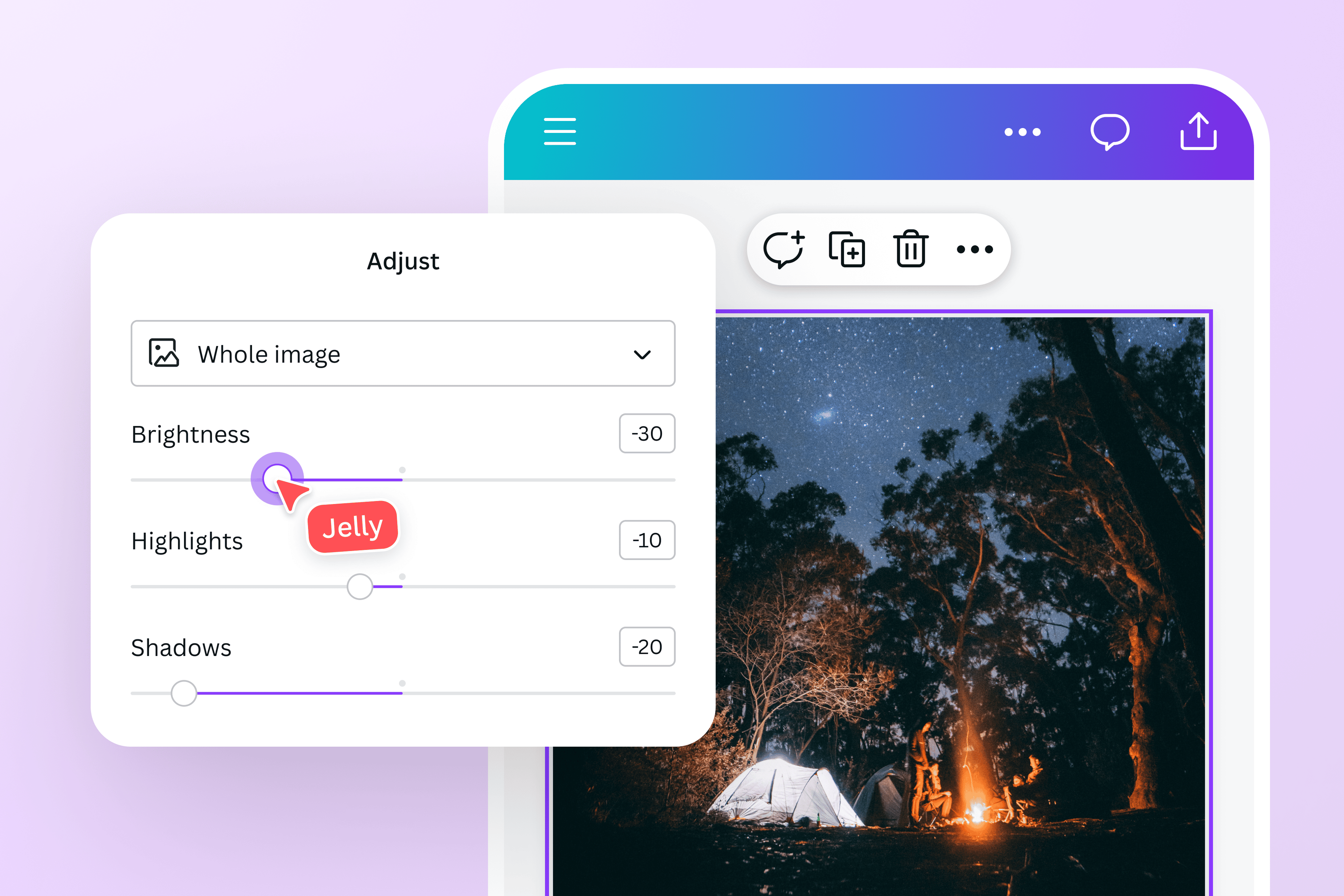
ابحث عن المزيد من الجمال في الظلام
جرب تأثيرات الصور على نسخة من الصورة، ثم قارنها بالتعديل اليدوي للسطوع والظلال. أما تلوين الصور بالأبيض والأسود فيضيف ألوانا مقترحة إلى صورة رمادية، وهو مهمة مختلفة عن تغميق الصورة. اخفض السطوع تدريجيا وراقب الوجه والنص. إذا اختفت تفاصيل المناطق الداكنة، خفف التعديل بدلا من الاستمرار في تعتيمها. راجع النتيجة بالحجم الذي ستستخدم به الصورة.
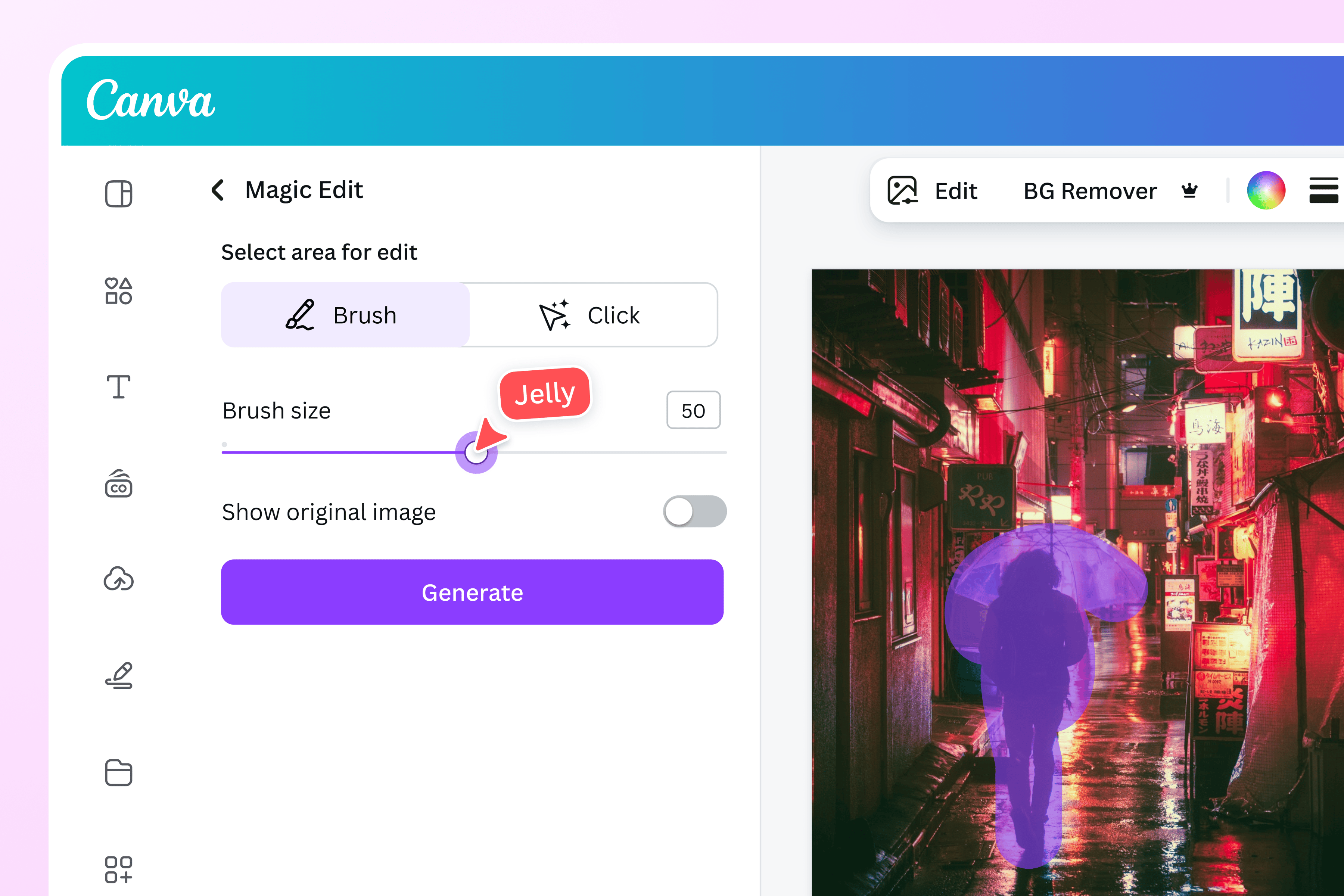
تحديد المظهر النهائي
بعد تغميق الصورة، راجع التفاصيل في الظلال وأكمل التعديلات التي تحتاج إليها. يمكنك تغيير المقاس باستخدام Magic Resize، أو تنظيف جزء محدد باستخدام Magic Eraser، أو تجهيز خلفية شفافة إذا كانت هذه هي المهمة المقصودة. تحقق من توفر كل أداة في حسابك، ثم نزّل نسخة وافتحها بالحجم النهائي لمراجعة السطوع والألوان.
كيفية تعتيم الصورة
حمِّل صورك
افتح Canva للإنشاء من لوحة فارغة أو استخدم قالباً موجوداً. اسحب ملفك وأفلته إلى المحرر أو انتقل إلى علامة التبويب "تحميل". يمكنك أيضًا استخدام الصور المخزنة المجانية من مكتبة المحتوى الخاصة بنا.تعتيم الصور
حدد صورتك وانقر على تحرير الصورة وضبطها لعرض جميع إعدادات الصورة. استكشف الدرجات اللونية العميقة لصورتك أثناء تحريك أشرطة التمرير إلى السالب للسطوع والإضاءات والظلال لجعل الصورة أكثر قتامة بشكل فعال.استكشف أدوات تحرير الصور الأخرى
العب بإعدادات محسِّن الصور الأخرى للارتقاء بصورك إلى المستوى التالي. انظر كيف يؤثر التباين والتشبع وغير ذلك على صورتك الداكنة. اطّلع على فلاتر الصور والإعدادات المسبقة للصور، أو قم بقصها أو تدويرها أو عكسها لرفع مستوى صورتك.أضف المزيد من عناصر التصميم
تصفح مكتبة الوسائط الغنية الخاصة بنا للحصول على صور أو ملصقات أو رسومات أو متجهات أو إطارات أو خلفيات أو مقاطع فيديو لتزيين صورتك أو إضفاء طابع شخصي على مشروع تصميمك. اختر العناصر التي ستكمل صورك المظلمة.التنزيل والمشاركة
أنهِ تعديلات صورك في أي وقت وفي أي مكان. بعد ذلك، قم بتنزيل صورتك الأكثر قتامة كملف JPG أو PNG أو PDF عالي الجودة، وشاركها عبر الإنترنت مباشرةً من المحرر.
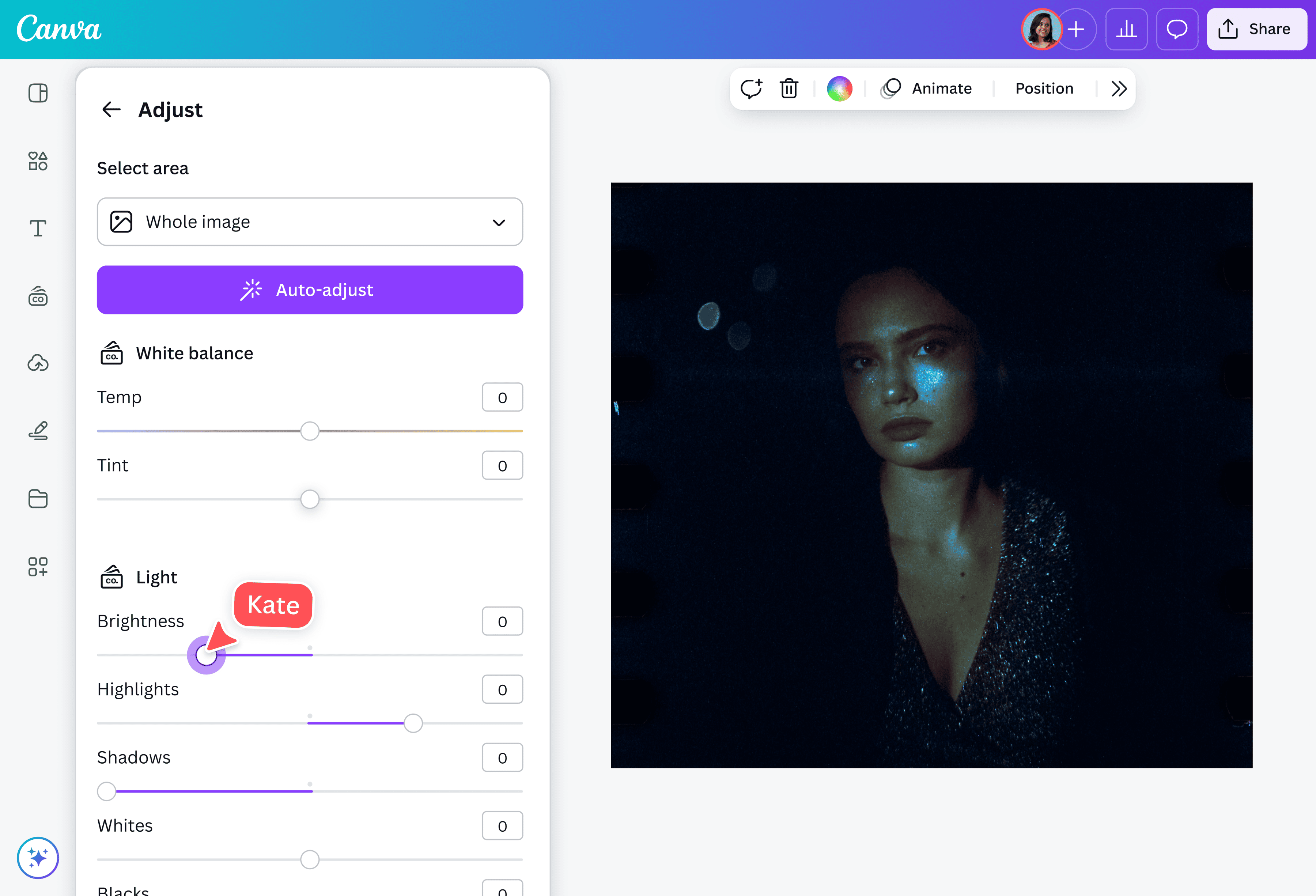
الأسئلة المتكررة
- قد تحتاج إلى تغميق صورة فاتحة أكثر من اللازم أو تقليل الإضاءة خلف نص تريد إظهاره بوضوح. اضبط القيم تدريجيا، ثم افحص المناطق الداكنة حتى لا تتحول إلى مساحات بلا تفاصيل. إذا كان الهدف تغيير لون أو إزالة عنصر من الصورة، فاختر الأداة المخصصة لتلك المهمة.