تحويل HEIC إلى PNG أونلاين
مكِّن الأشخاص من الاطِّلاع على لقطاتك المرئية الرائعة. أتح صورك واجعلها متوفّرة ليس فقط على أجهزة Apple ولكن على جميع أنظمة التشغيل عن طريق تحويل HEIC إلى PNG عبر الإنترنت مجاناً باستخدام محوّل HEIC إلى PNG من Canva.
أو إفلاته هنا
تعرّف على تنسيقات ومتطلبات التحميل في Canva. تعرّف على كيفية استخدامنا لمحتواك في سياسة الخصوصية الخاصة بنا.
جرب هذه الأدوات لتحويل الصور
تعديل الصور وتحويلها والمزيد. جميع أدوات تحرير الصور التي تحتاجها!
تحويل HEIC إلى PNG في ثلاث خطوات
1
حمِّل صورتك
حدد زر "تحميل صورتك" أو اسحب ملف HEIC وأفلته في مساحة التحميل، ثم افتح الملف داخل المحرر.
2
عدِّل تصميمك
عدّل الصورة عند الحاجة، ثم راجع اتجاهها وألوانها وحوافها قبل اختيار صيغة التنزيل.
3
تنزيل تصميمك
اختر PNG عند التنزيل. يعتمد الاستخدام المجاني على الخطة؛ تحقق منه في حسابك.
تحويل ملف HEIC إلى PNG أونلاين
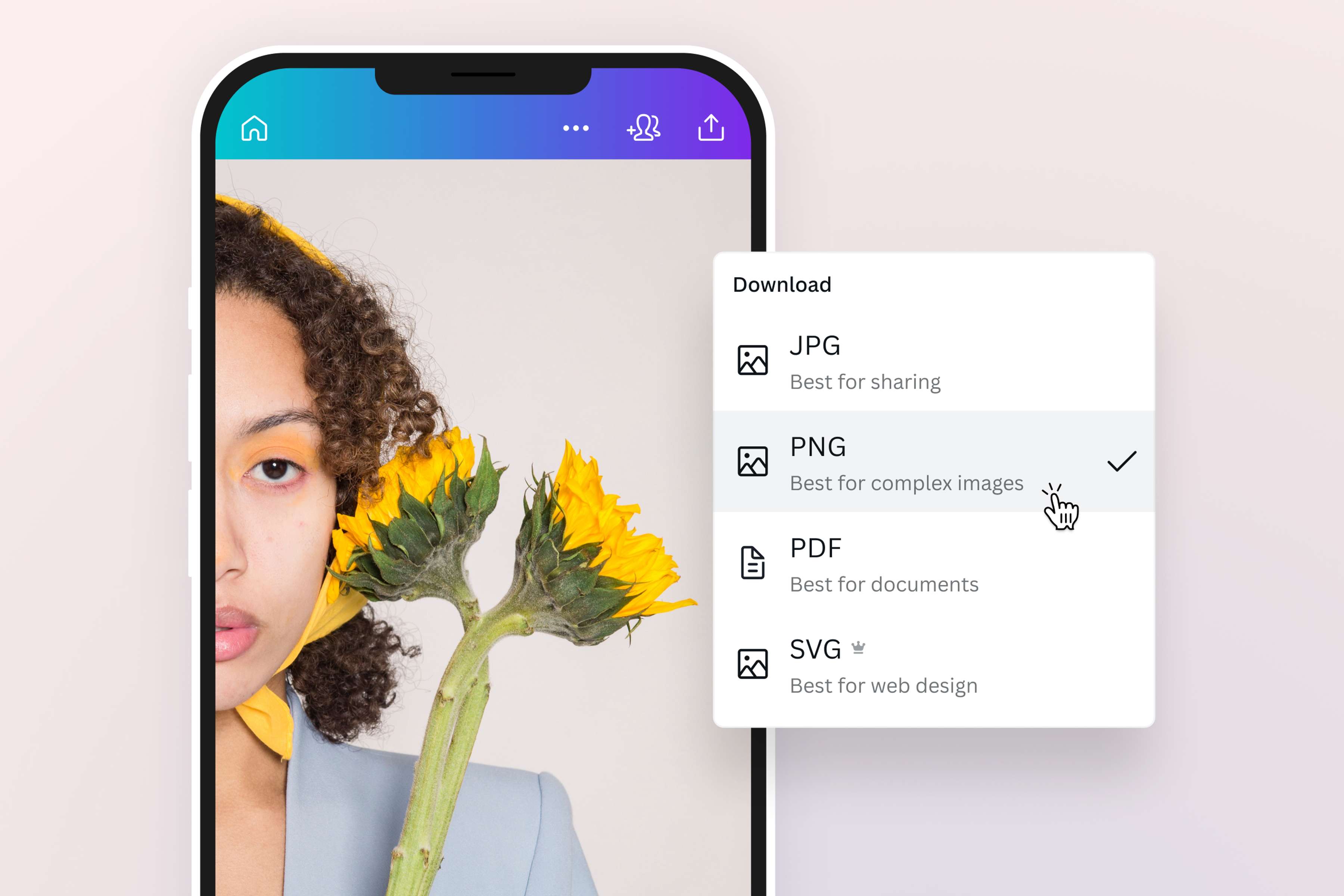
HEIC صيغة صور تستخدمها أجهزة Apple لتخزين الصور بكفاءة، لكنها قد لا تفتح في كل البرامج. لتحويل صورة HEIC إلى PNG، ارفع الملف إلى المحرر واختر PNG عند التنزيل. افتح الملف الناتج وتحقق من الاتجاه والألوان والشفافية قبل مشاركته أو رفعه إلى منصة أخرى.
راجع نسخة PNG مع المتعاونين
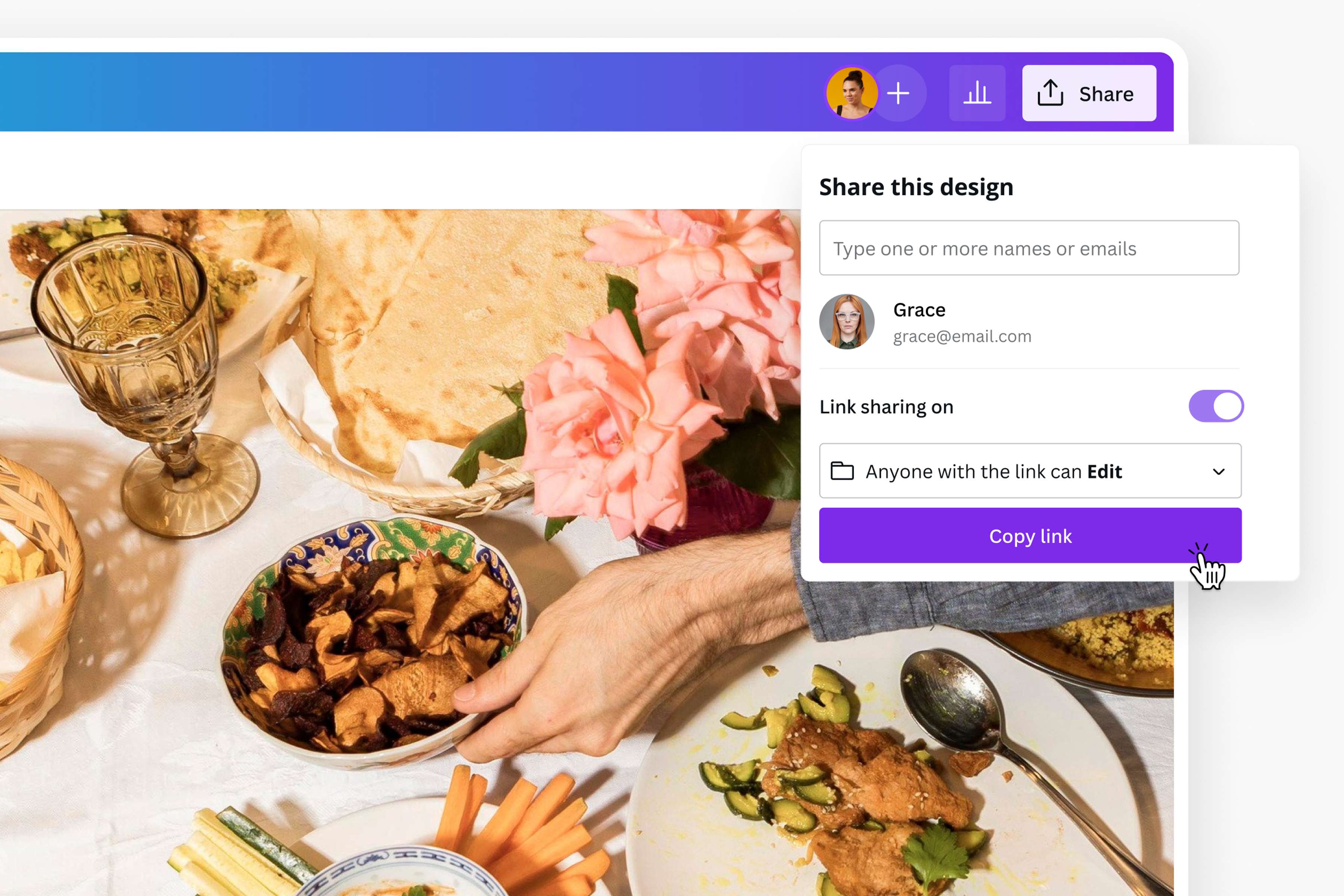
بعد تحويل HEIC إلى PNG، يمكنك مراجعة الصورة مع المتعاونين عبر رابط المشروع وصلاحياته المناسبة. أما صانع PNG فيخص إنشاء صورة PNG، وهو مسار مختلف عن تحويل ملف HEIC موجود. احتفظ بالأصل، ثم راجع اتجاه النسخة التي ستنزلها وألوانها.
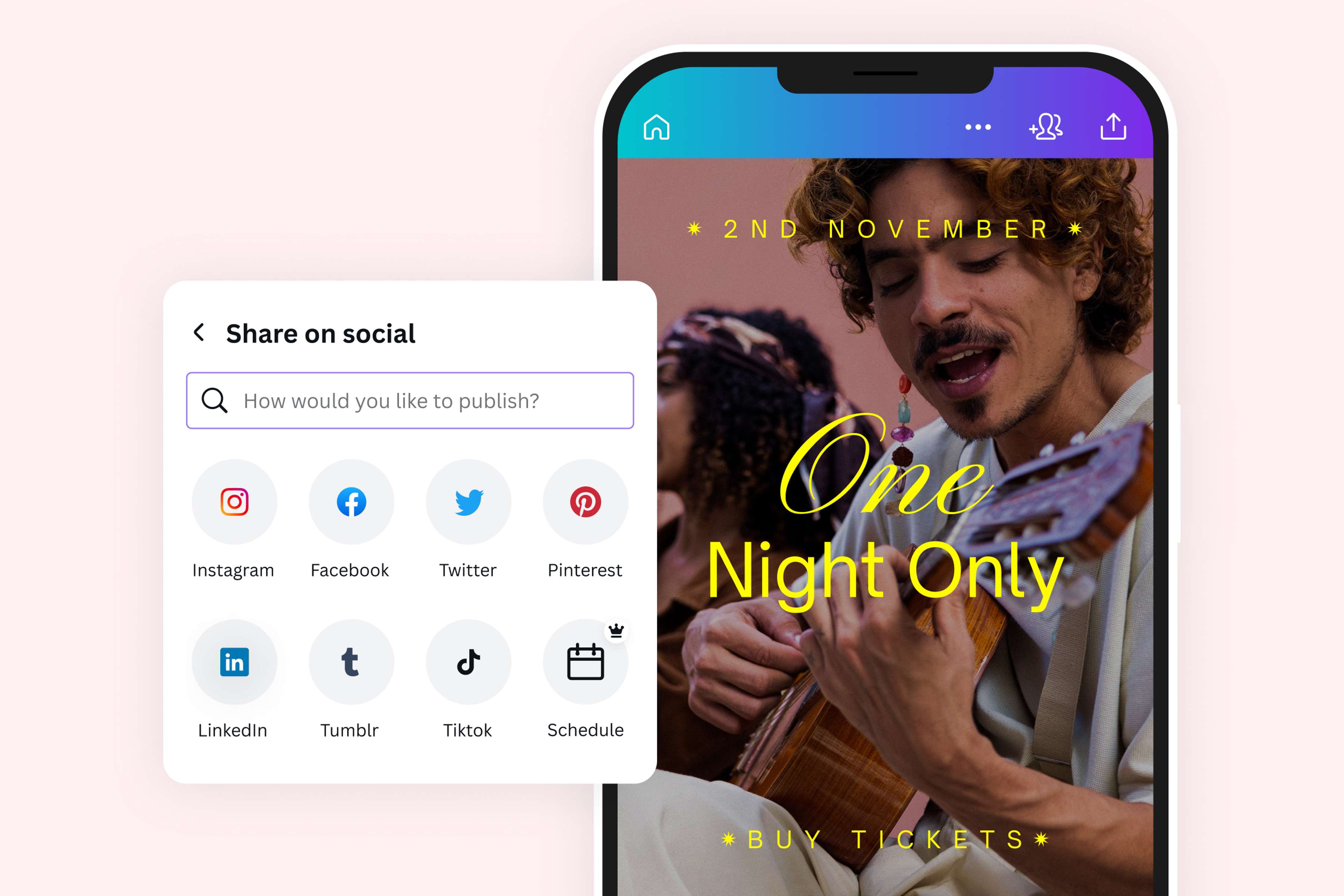
التأكُّد من أن محتوى HEIC الخاص بك جاهز للنشر على السوشيال ميديا
قبل نشر نسخة PNG، راجع أبعادها واتجاهها وألوانها. استخدم محرر الصور إذا احتجت إلى تعديل السطوع أو اللون، أو انتقل إلى أداة تحسين الصور عندما تكون المشكلة في المظهر العام. أما تغيير المقاس فهو تعديل منفصل عن تحويل الصيغة. تحقق من توفر الأداة في حسابك، وافتح الملف النهائي قبل مشاركته.
كيفية تحويل HEIC إلى PNG
تشغيل Canva
افتح Canva على جهاز سطح المكتب أو الجهاز الجوّال وابدأ مشروع التصميم.تحميل صورة HEIC الخاصة بك
حمِّل صورة HEIC إلى أداة التعديل أو ببساطة قم بسحب الملفات وإفلاتها. لتحويل العديد من صور HEIC، حمِّلها وضعها في صفحات منفصلة.التعديل والتخصيص
أجرِ تعديلات على ملفك قبل تحويل HEIC إلى PNG. يمكنك تحسين الصور باستخدام أداة تعديل الصور من Canva لضبط مستويات الألوان أو تطبيق فلاتر الصور. قم بتضمين تصاميم جرافيك مثل الأيقونات والرسومات المتجهية في التصميم وأضِف النص إلى الصور للحصول على السياق أو المعلومات. جرّب أنماط وألوان خطوط مختلفة للتوصل إلى أكثر أساليب الطباعة التكميلية.تحويل ملفات HEIC إلى PNG عبر الإنترنت
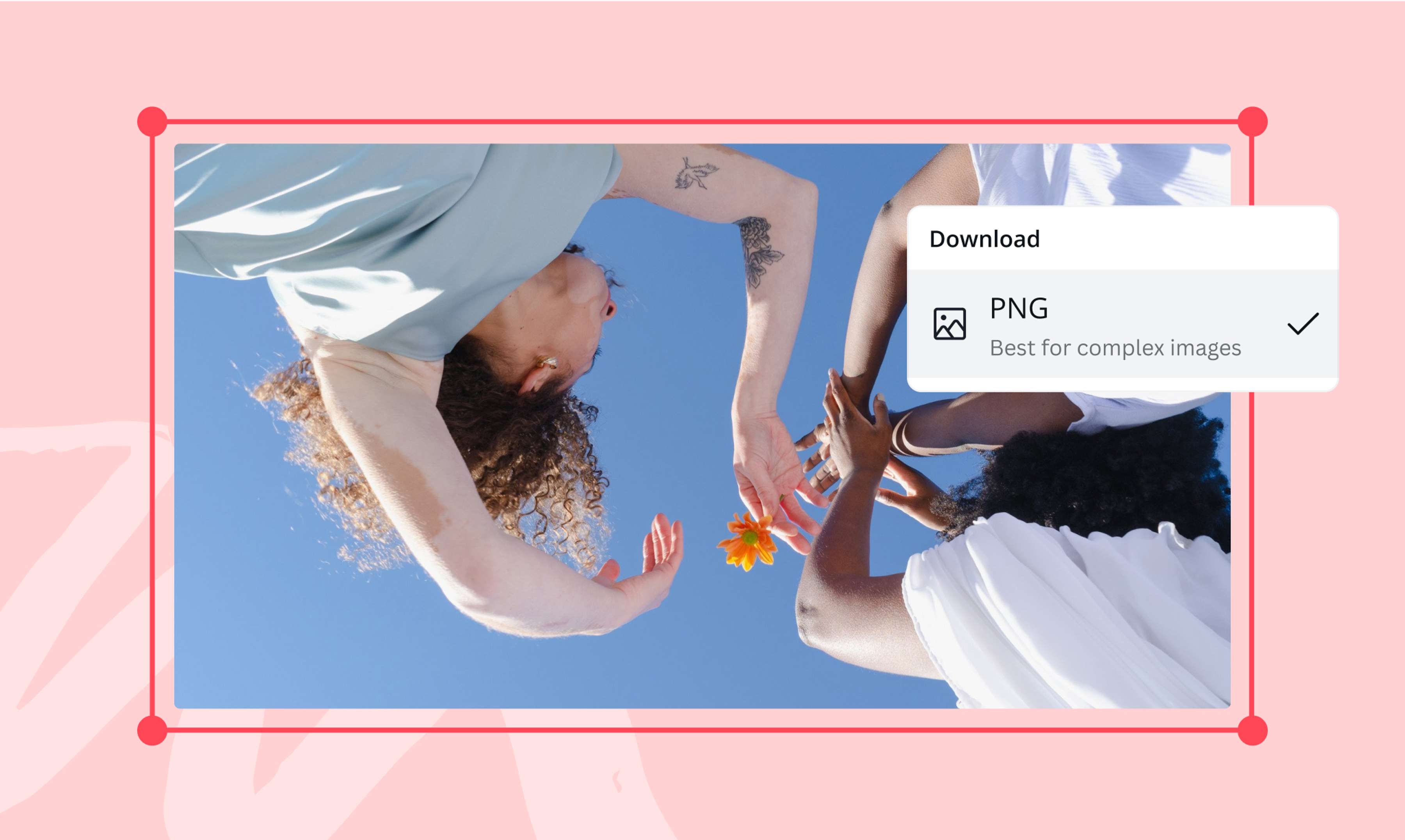
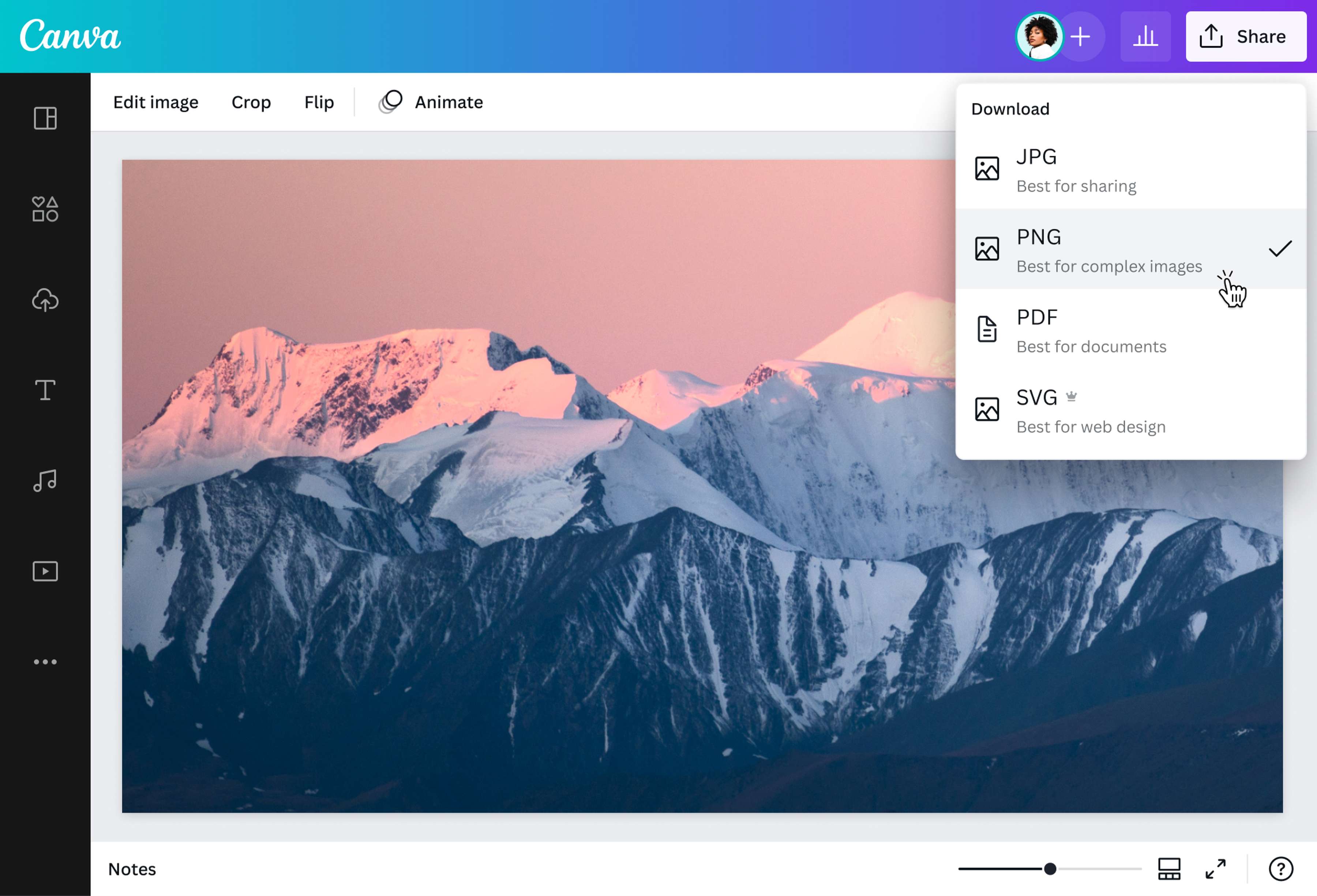
احفظ تصميمك النهائي عن طريق تنزيله كصورة عالية الجودة بتنسيق PNG. انقر على مشاركة في الزاوية العلوية اليسرى من أداة التعديل ثم حدِّد تنزيل. في القائمة المنسدلة، اختر "PNG" كنوع الملف، ثم انقر على تنزيل مرة أخرى لحفظ الملف الذي تم تحوّيله.مشاركة صورة PNG الخاصة بك
بعد تحويل ملفك من HEIC إلى PNG، أصبح من السهل الآن تحميله على السوشيال ميديا أو تضمينه على موقع إلكتروني أو إرفاقه برسائل البريد الإلكتروني ورسائل الدردشة أو استخدامه في تصميم من Canva. والأهم من ذلك أنه يمكنك عرضه في أي نظام برمجي دون عناء.
الأسئلة المتكررة
- HEIC صيغة صور تستخدمها أجهزة Apple الحديثة لتخزين الصور بكفاءة. قد يتضمن الملف صورة واحدة أو أكثر وبيانات وصفية، وقد لا تفتحه بعض البرامج مباشرة. يفيد تحويل HEIC إلى PNG عندما تحتاج إلى صيغة تدعمها أدوات أكثر، لكن التحويل لا يضمن ملفا أصغر أو تفاصيل أفضل. افتح الناتج وقارن الأبعاد والألوان بالأصل قبل استخدامه.