تحريك الصور بالذكاء الاصطناعي
حول الصورة الثابتة إلى تصميم متحرك يخدم رسالتك. ارفع صورتك إلى كانفا، واختر حركة للصورة كلها أو للعناصر التي أضفتها، ثم اضبط التوقيت وعاين النتيجة قبل التنزيل أو المشاركة. استخدم حركة هادئة لعرض منتج أو صورة شخصية، أو حركة أوضح لمنشور يحتاج إلى جذب الانتباه بسرعة، من دون الحاجة إلى برنامج منفصل.
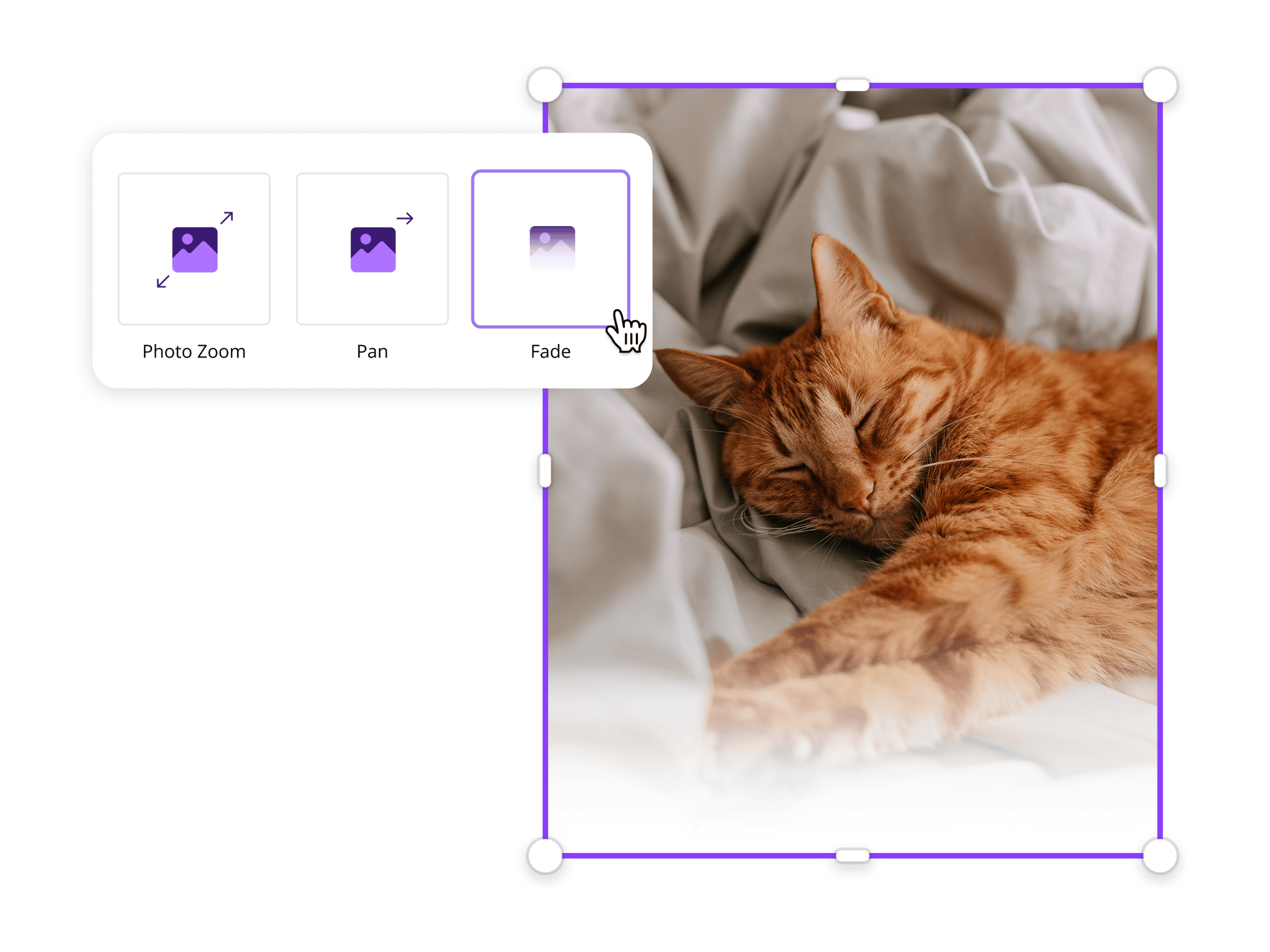
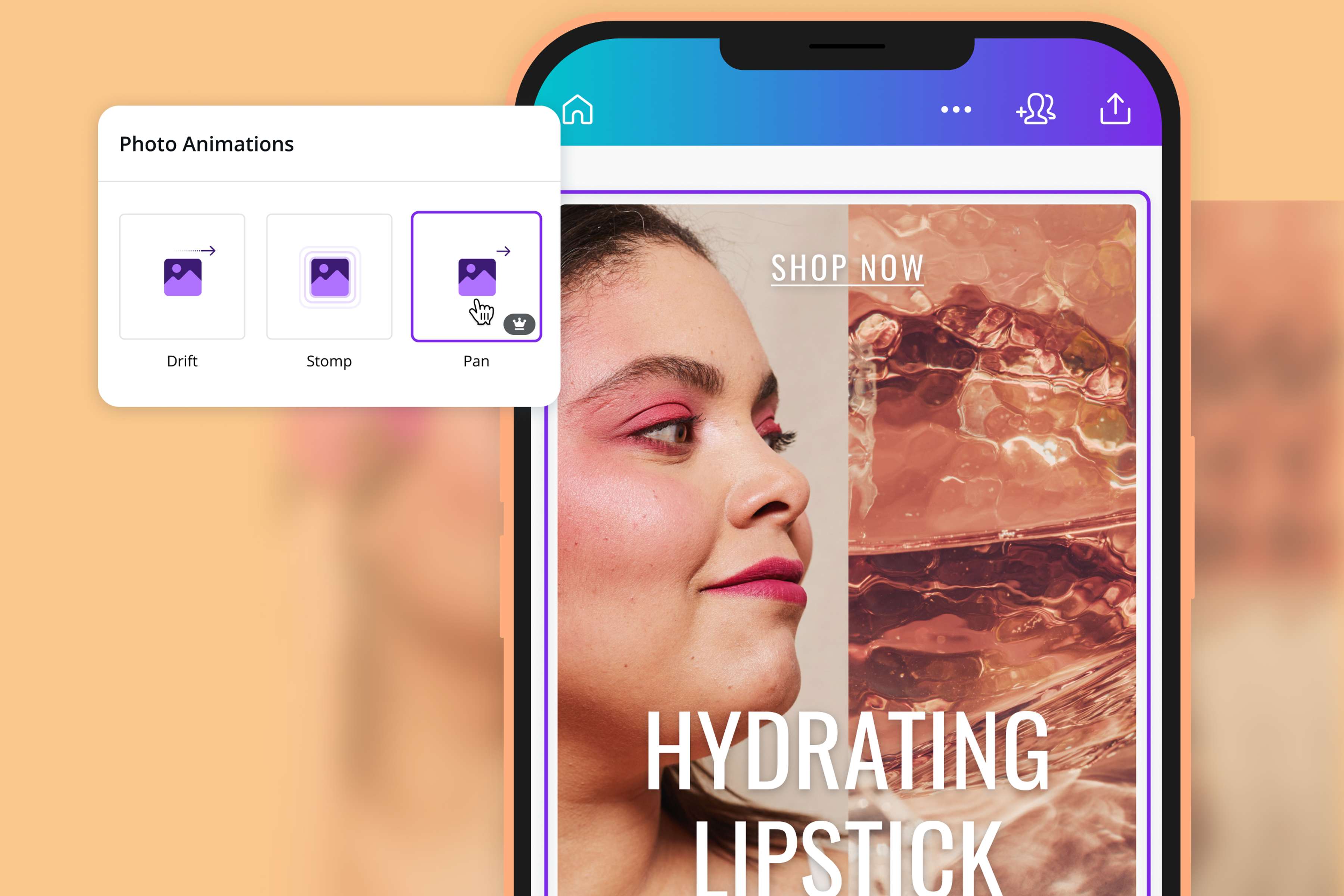
اختر حركة واضحة للصورة
حدد الصورة واختر حركة تناسب الرسالة، ثم اضبط التوقيت وشغل المعاينة كاملة. استخدم حركة واحدة واضحة بدلا من تحريك كل العناصر، وتأكد من أن النص يبقى مقروءا. تحقق من تأثيرات الحركة والخطة داخل حسابك قبل التنزيل.
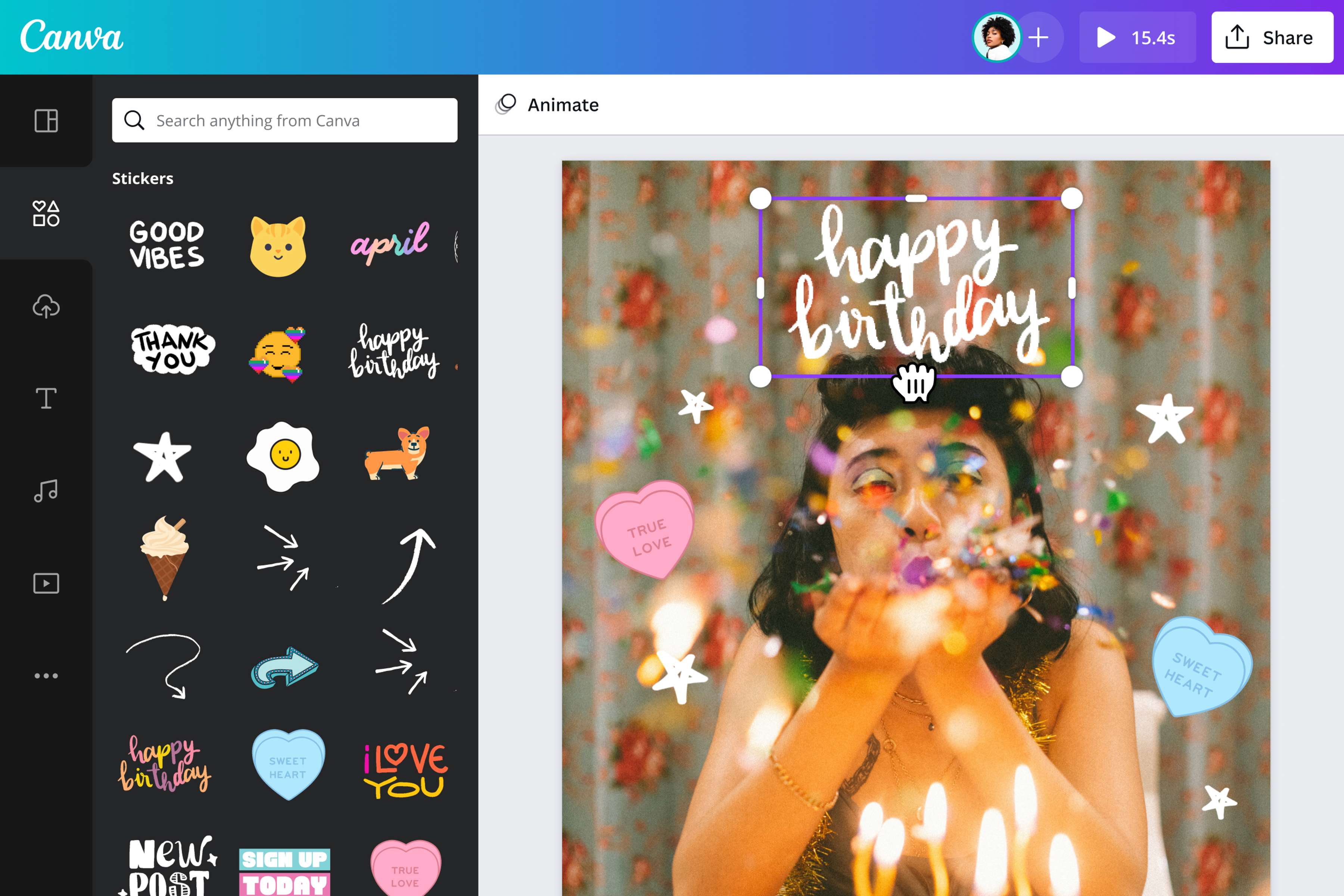
فرق بين حركة الصورة والعناصر
تحريك الصورة كاملة يغير ظهورها أو موضعها كوحدة واحدة. أما تحريك نص أو ملصق فوقها فيؤثر في ذلك العنصر وحده، ولا يفصل تلقائيا الأشخاص والأشياء داخل الصورة. اختر حركة بسيطة للمنتج وراجع بدايتها ونهايتها. إنشاء رسوم كرتونية مهمة أخرى، ويمكنك إضافة ملصقات إذا كانت تخدم التصميم.
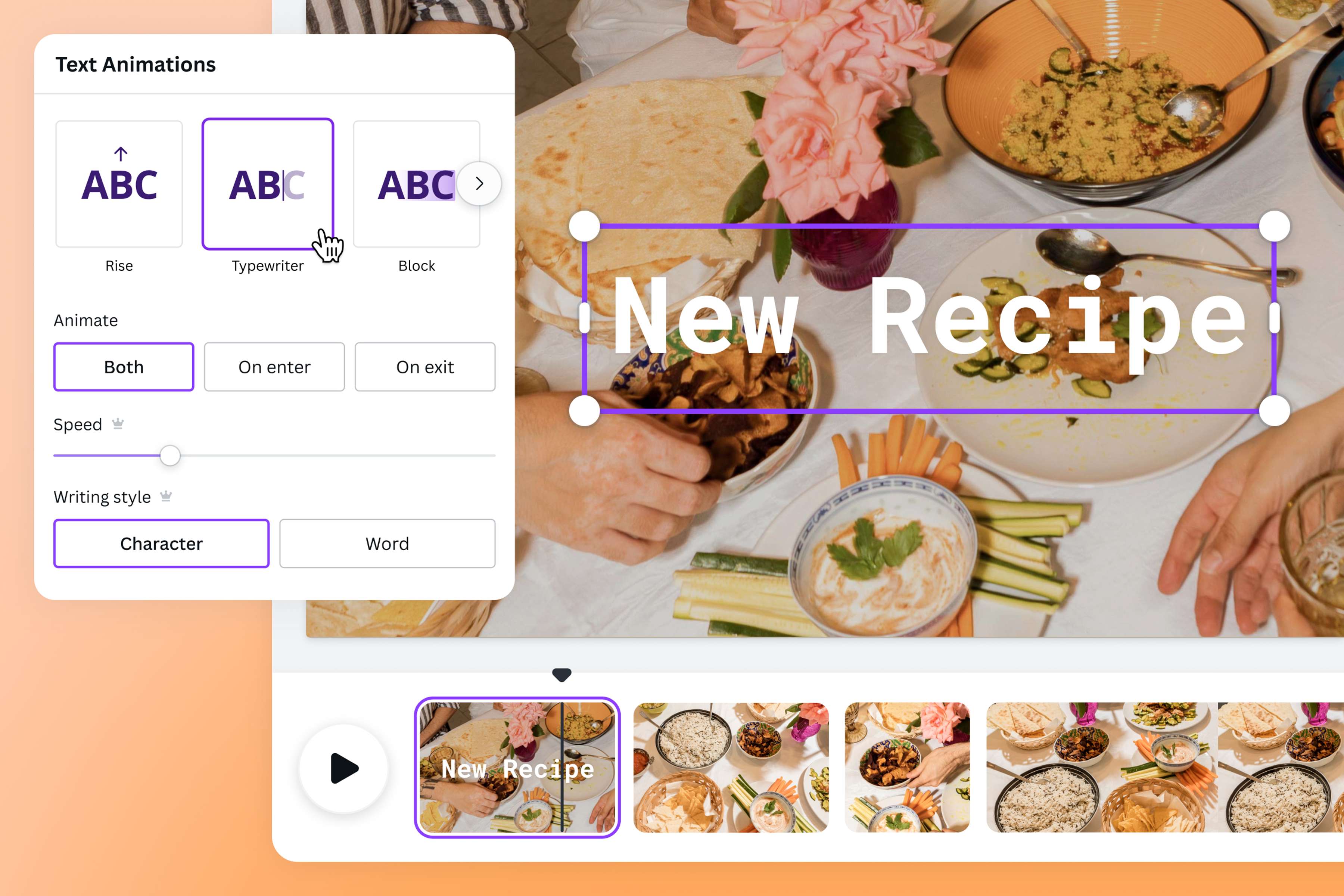
نسق الحركة مع قراءة النص
إذا أضفت حركة إلى النص فوق الصورة، فنسق بدايتها ونهايتها مع حركة الصورة. اترك وقتا لقراءة العبارة وتجنب تحريك كل العناصر في اللحظة نفسها. شغل المعاينة كاملة، ثم نزل صيغة تدعم الحركة إذا ظهرت في حسابك وافتح الملف للتأكد من التوقيت والصوت إن وجد.
كيفية تحريك الصورة
فتح Canva
شغِّل Canva على متصفح سطح المكتب أو تطبيق الهاتف المحمول. افتح لوحة فارغة أو اختر قالباً جاهزاً تريد العمل به.حمِّل صورتك
حدد علامة التبويب تحميلات لتحميل صورة لتحريكها. اسحبه وأسقطه في أي مكان تريده في المحرر. يمكنك أيضاً الاختيار من بين الصور(يفتح في علامة تبويب أو نافذة جديدة) المتوفرة في مكتبة الوسائط الخاصة بنا.تحريك صورتك
حدد صورتك، ثم انقر فوق تحريك. جرب التحريك، والتحريك، والتكبير، والتكبير، ومجموعة متنوعة من أنماط الرسوم المتحركة الأخرى للعثور على أفضل حركة تناسب المظهر الذي تريده. حدد عناصر متعددة وقم بتطبيق نفس الرسوم المتحركة، أو قم بتعيين تأثير مخصص لكل عنصر.التخصيص بإبداع
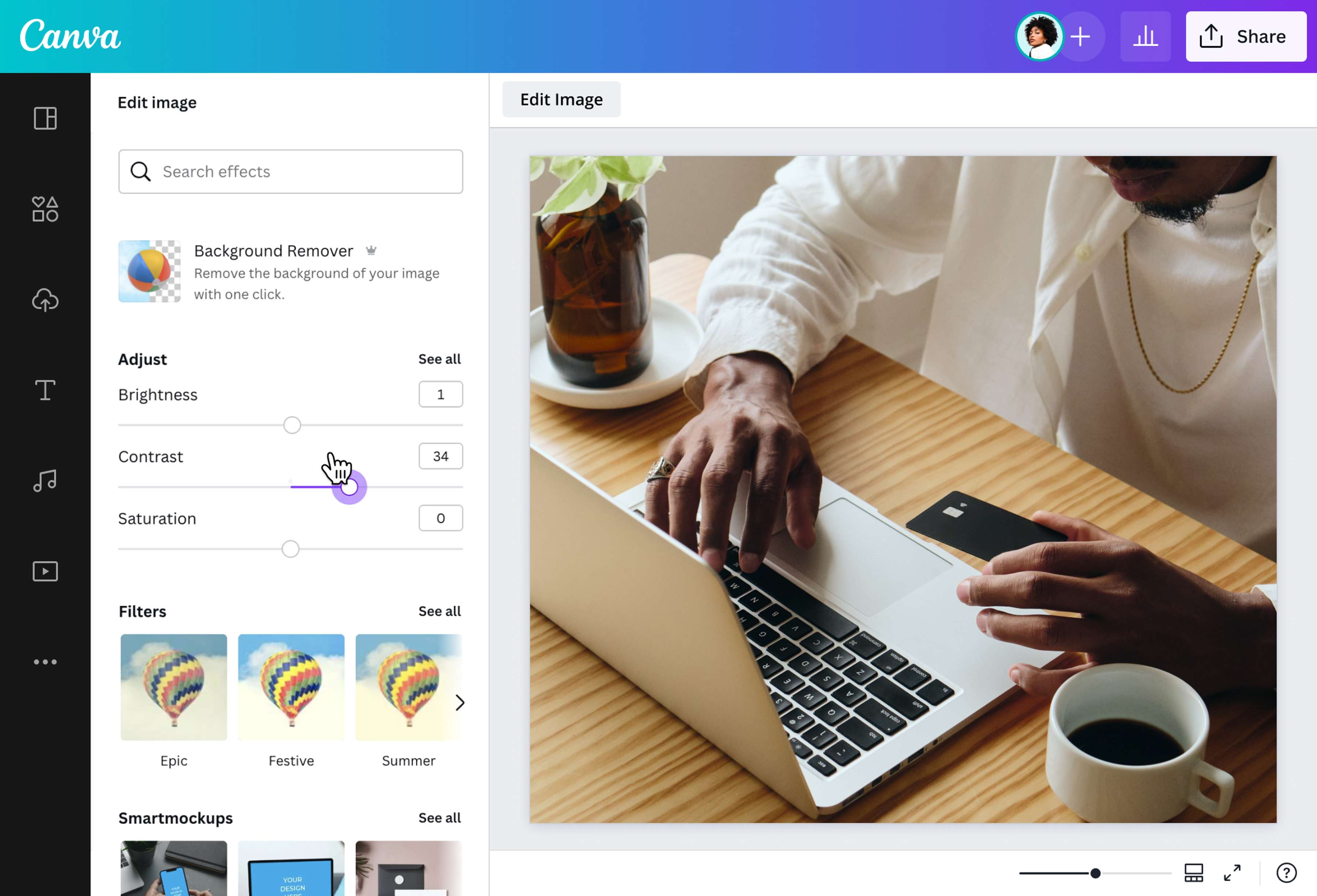
قم بإجراء ما تشاء من التخصيصات. قم بتحسين صورتك عن طريق ضبط السطوع(يفتح في علامة تبويب أو نافذة جديدة) والتباين والتشبع. أضف فلاتر إبداعية وحدودًا(يفتح في علامة تبويب أو نافذة جديدة) وحتى علامات مائية(يفتح في علامة تبويب أو نافذة جديدة) لحماية عملك. أو يمكنك اقتصاص(يفتح في علامة تبويب أو نافذة جديدة) الصورة أو تدويرها(يفتح في علامة تبويب أو نافذة جديدة) أو زيادة وضوحها(يفتح في علامة تبويب أو نافذة جديدة) للحصول على عمق إضافي.التنزيل والمشاركة
قم بتنزيل صورتك المتحركة بتنسيق GIF أو SVG عالي الجودة. انشرها على موقعك الإلكتروني أو شاركها على مواقع التواصل الاجتماعي مباشرةً من المحرر.
الأسئلة المتكررة
- افتح الصورة في تطبيق Canva على الهاتف، وحددها ثم اختر تحريك إذا ظهر الخيار. شغل المعاينة وراجع النص والتوقيت قبل التنزيل؛ فقد يختلف موضع الأداة بحسب الإصدار.