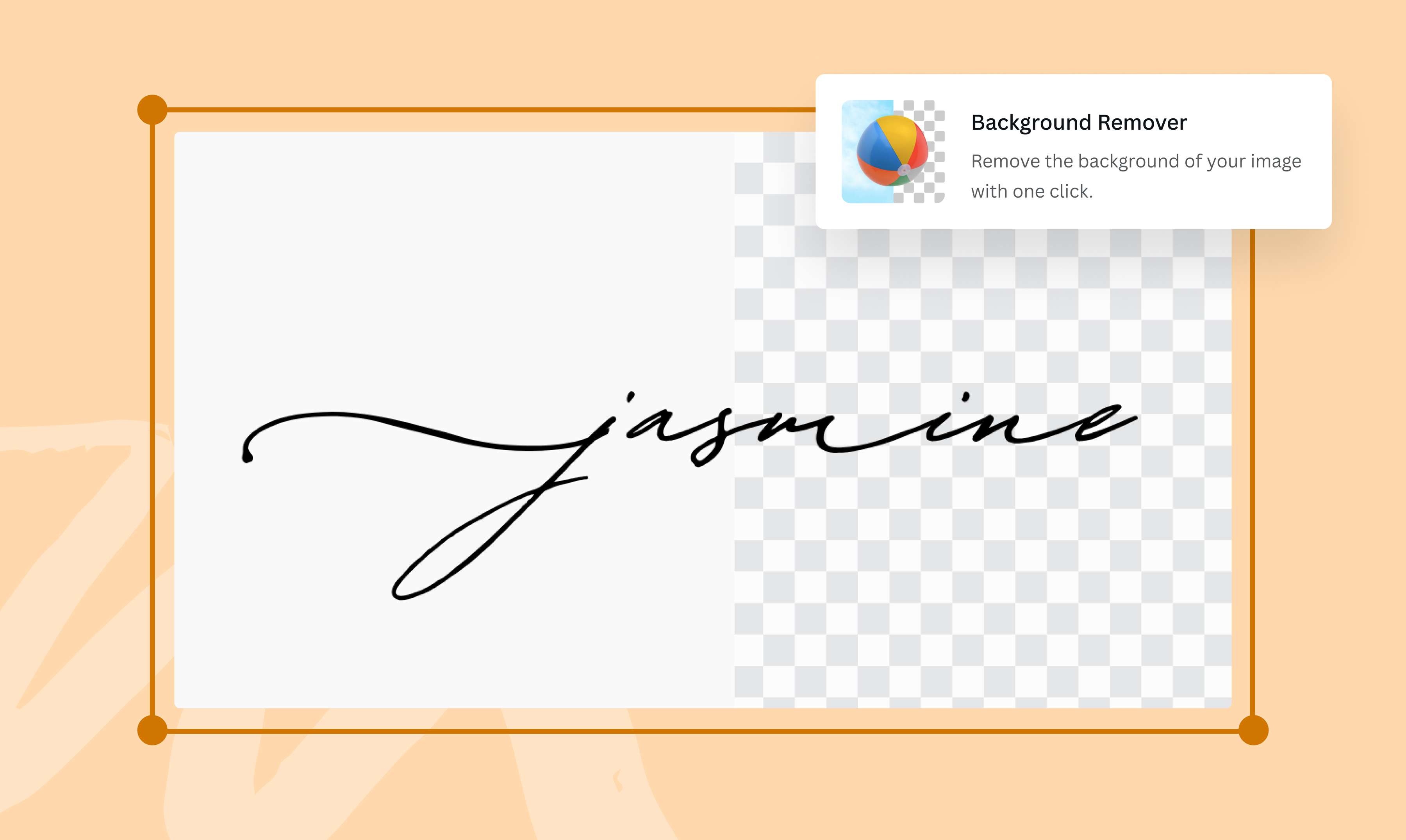
تفريغ التوقيع وإزالة خلفيته من الصورة
باستخدام مزيل الخلفية (Pro) من Canva، يمكنك تحويل توقيع مكتوب بخط اليد إلى توقيع إلكتروني بنقرة واحدة. مثالي لإرفاق التوقيعات على المستندات الرسمية والعقود والاتفاقيات. تمتع بتجربة مجانية
أو إفلاته هنا
تعرّف على تنسيقات ومتطلبات التحميل في Canva. تعرّف على كيفية استخدامنا لمحتواك في سياسة الخصوصية الخاصة بنا.
تفريغ التوقيع في ثلاث خطوات
1
تحميل توقيعك
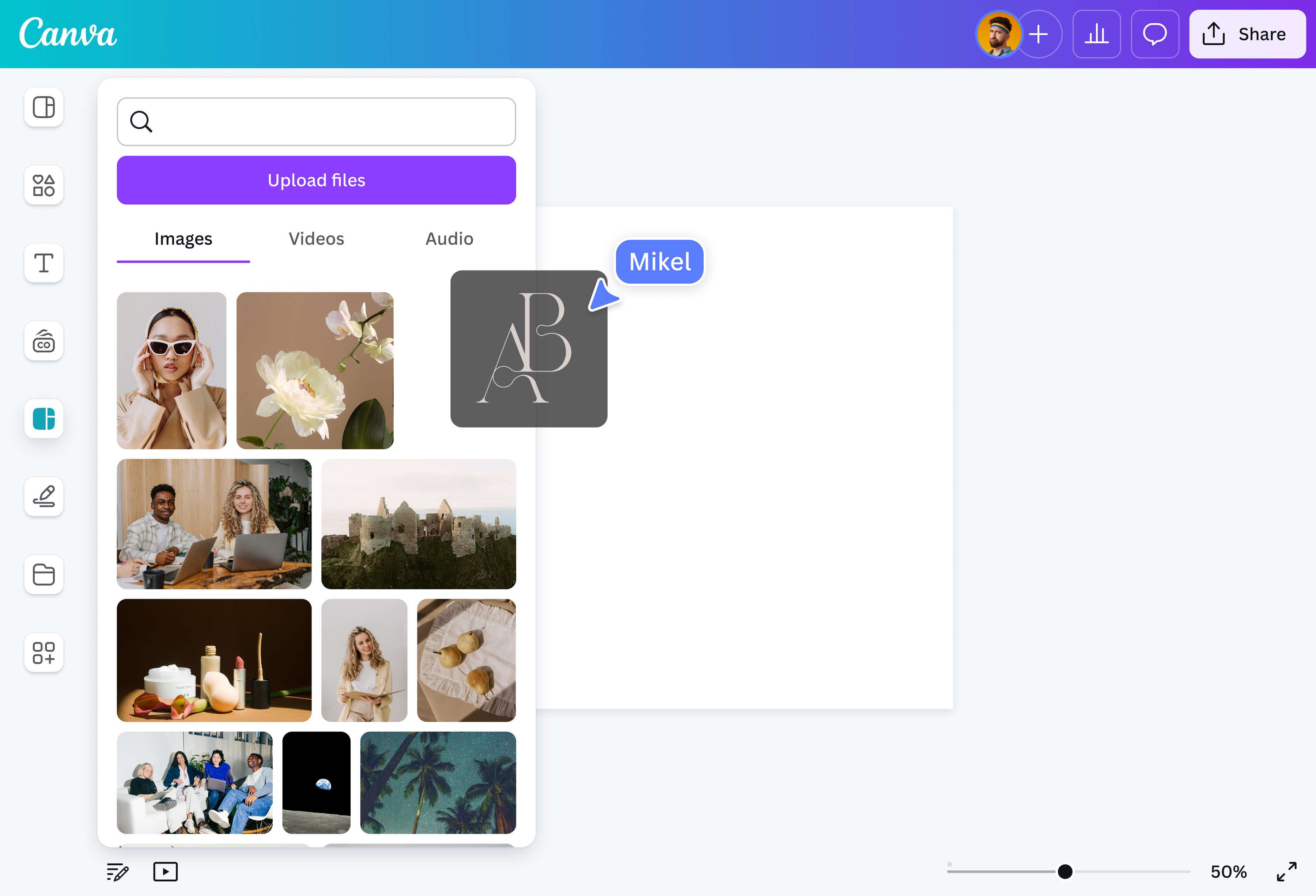
حدِّد زر "تحميل صورتك" أو قم بسحب الملفات وإفلاتها بسهولة في القسم.
2
إزالة الخلفية
انقر على الصورة وحدد "مزيل BG". قم بإجراء بعض التحسينات السريعة على صورتك باستخدام المحرر الخاص بنا.
3
تنزيل توقيعك
نزل صورة التوقيع بصيغة PNG شفافة إذا أتيح الخيار.
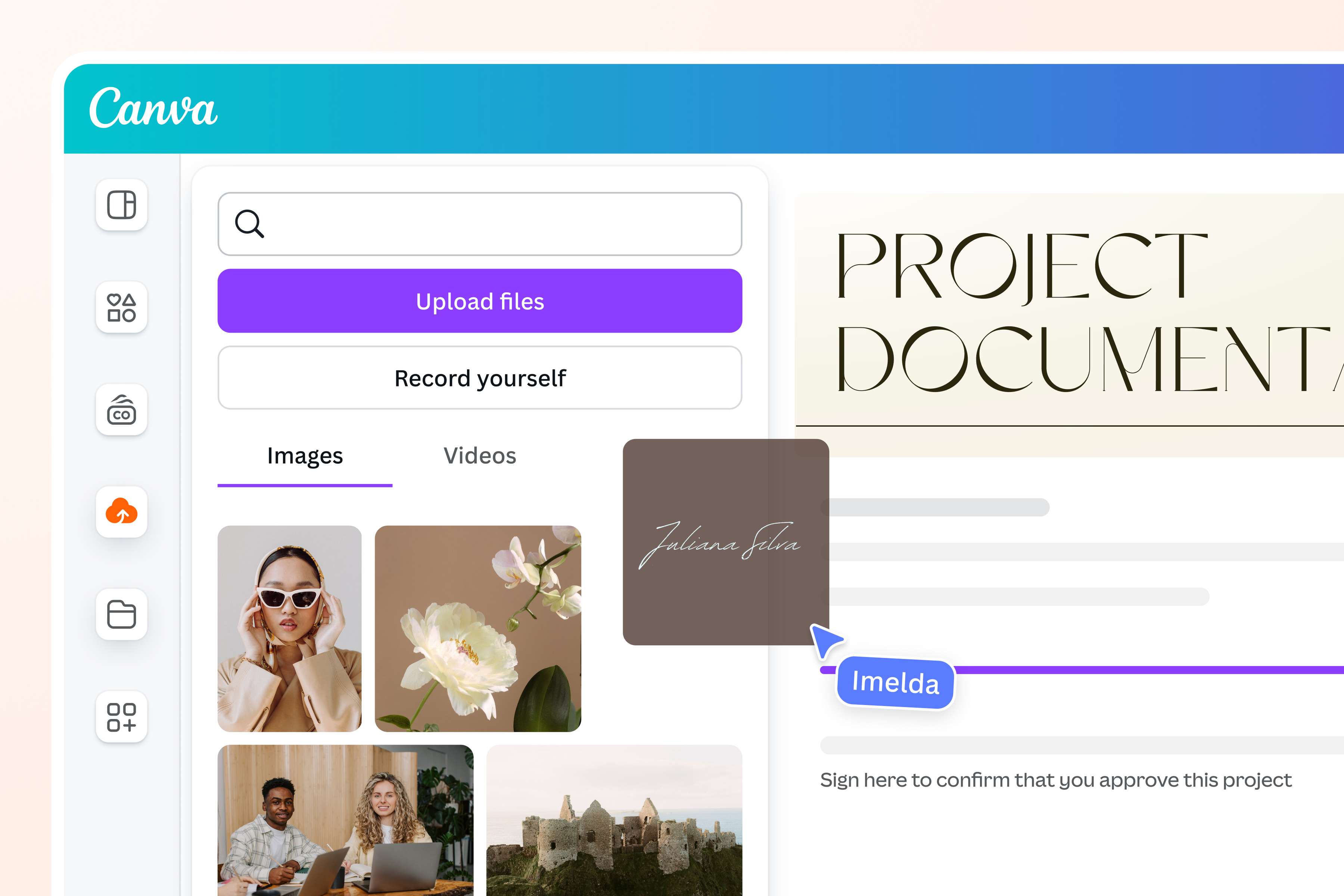
استخراج صورة توقيع من خلفيتها
ارفع صورة لتوقيع مكتوب بخط اليد، ثم افتح تحرير، واختر مزيل BG إذا ظهر في حسابك. كبر النتيجة وراجع الخطوط الرفيعة والحواف قبل تنزيل PNG شفاف. هذه الخطوات تجهز صورة توقيع، ولا تتحقق من هوية صاحبها أو تحولها إلى توقيع رقمي موثق.
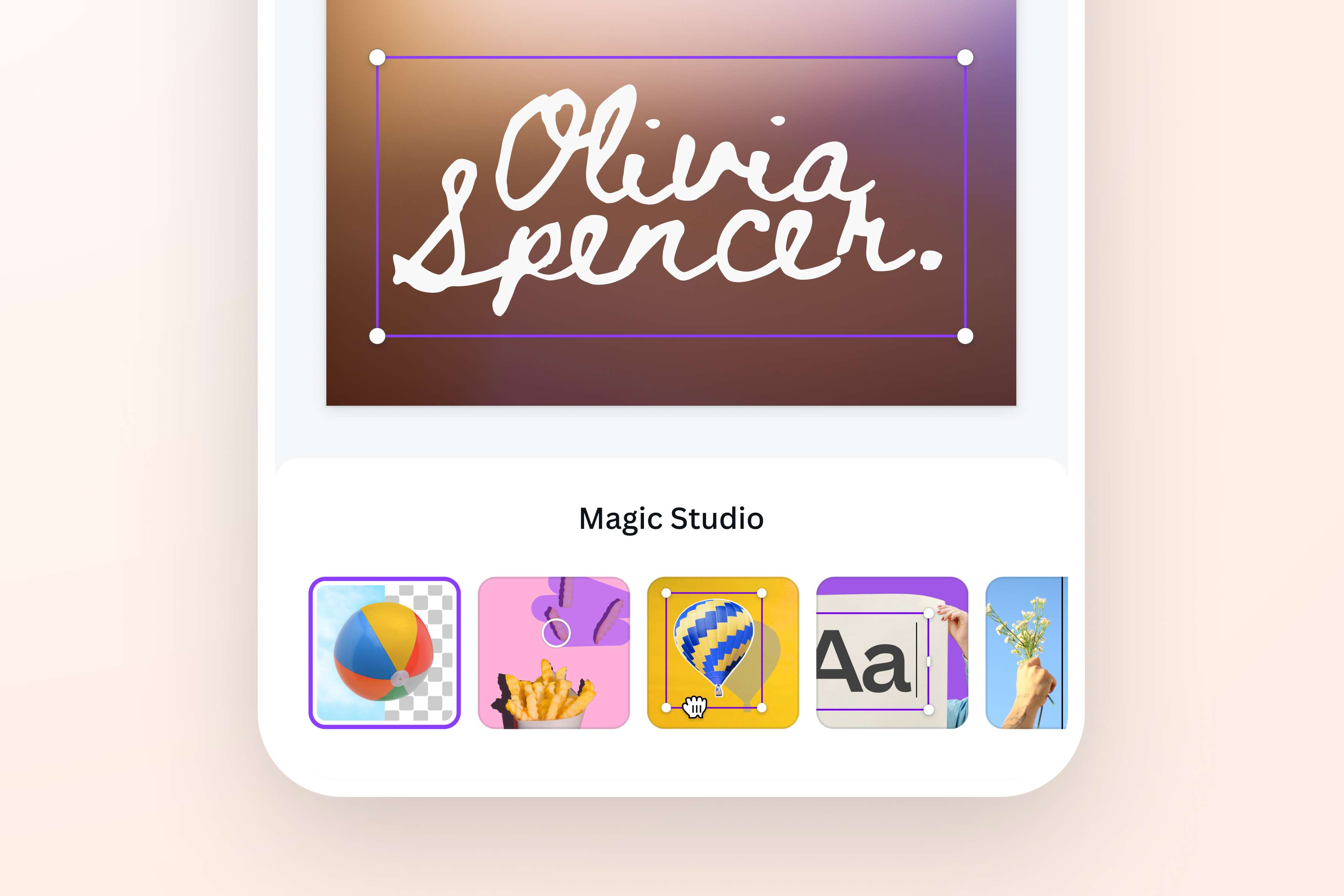
نظف حواف صورة التوقيع
قم بإجراء تعديلات على صورة توقيعك بقصها أو تدويرها أو تغيير حجمها وتعتيمها. استخدم أداة إزالة الخلفية مرة أخرى لمسح أجزاء من الصورة أو استعادتها. كبّر الصورة وراجع الحواف فوق خلفية فاتحة وأخرى داكنة، ثم نزّل PNG للاحتفاظ بالشفافية. هذه الخطوات تنشئ صورة توقيع ولا تثبت هوية الموقّع أو تمنحها صفة توقيع رقمي موثق.
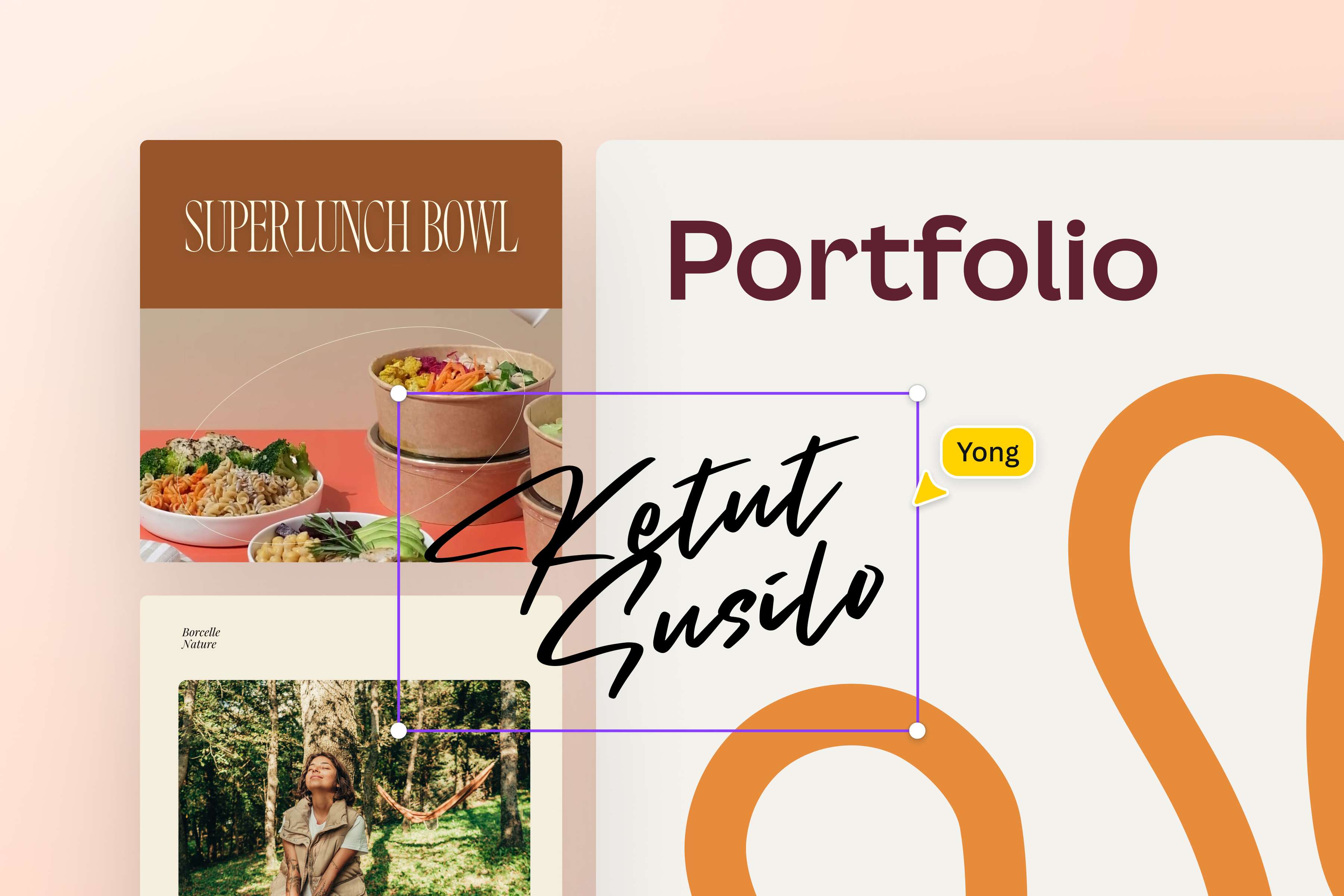
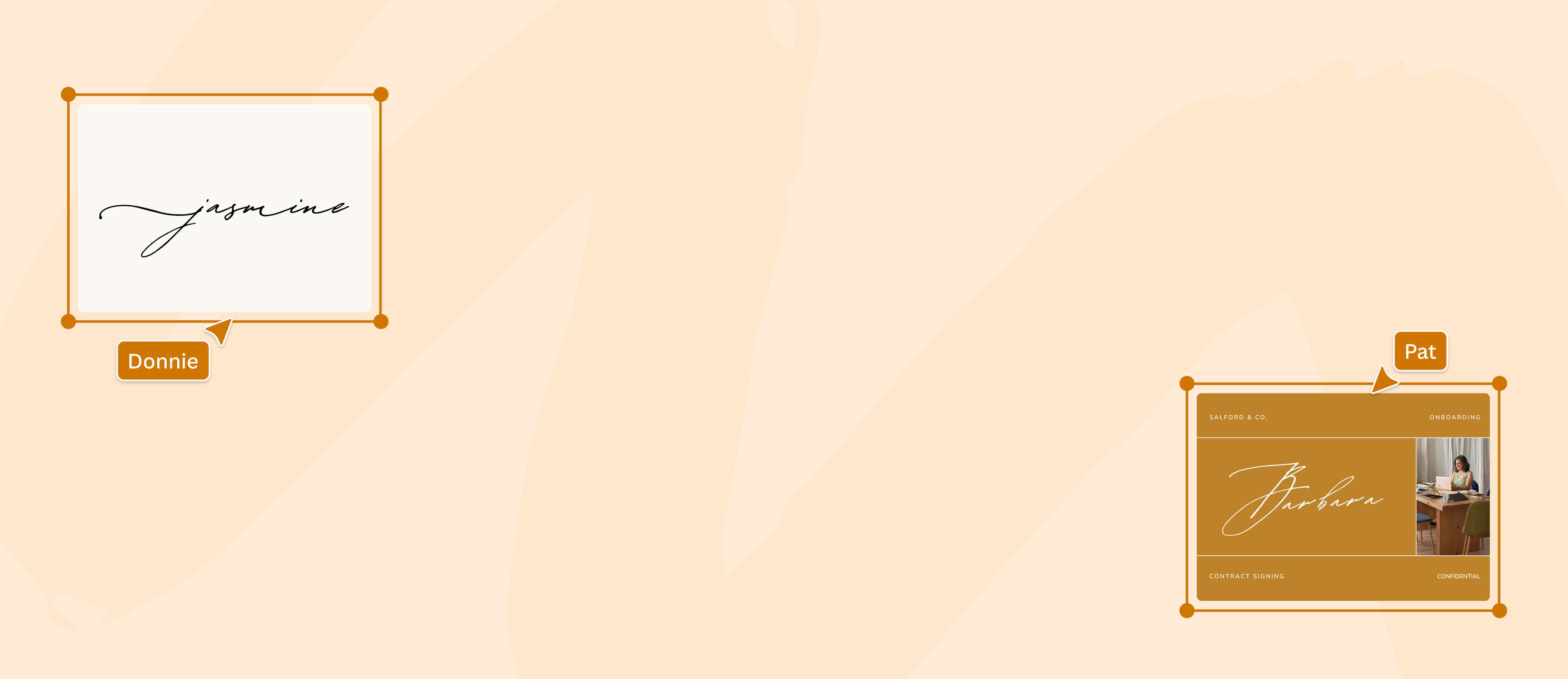
قم بسحب توقيعك وإفلاته في المشاريع الجديدة والحالية
ضع صورة التوقيع الشفافة فوق خلفية فاتحة وأخرى داكنة، وراجع الخطوط التي قد تختفي. عند وضعها في تصميم، حافظ على التناسب واترك مساحة حول التوقيع. افحص النسخة بالحجم النهائي، ولا تفترض أن إضافة صورة توقيع توفر التحقق أو متطلبات التوقيع الإلكتروني.
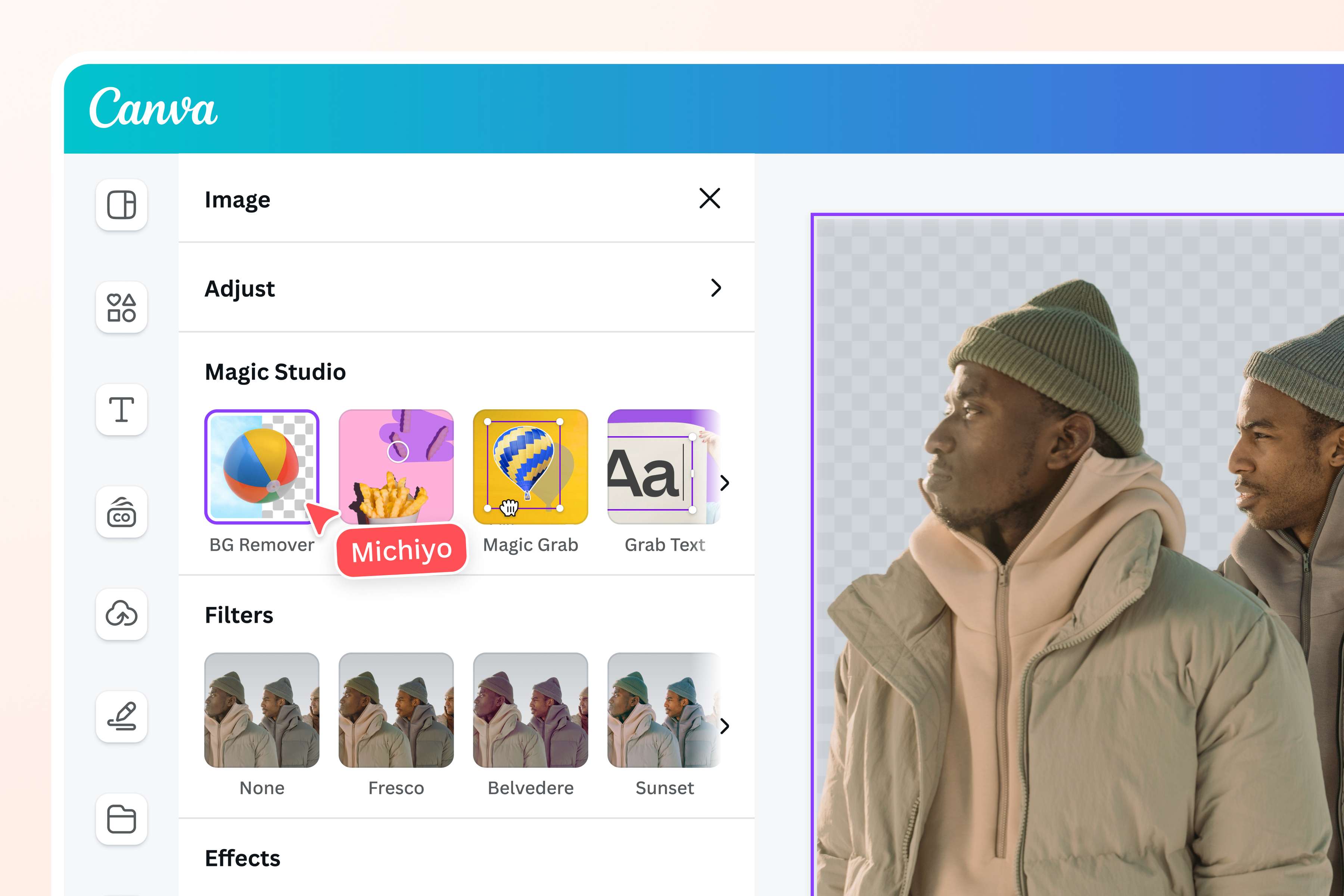
أكثر من مجرد مزيل خلفية للتوقيعات
بعد تجهيز صورة التوقيع بخلفية شفافة، راجع اتجاهها وحدودها واقص المساحة الزائدة عند الحاجة. احفظ النسخة بصيغة PNG إذا أردت الشفافية. إنشاء توقيع جديد أو تعديل PDF أو تنفيذ توقيع إلكتروني مهام مختلفة عن إزالة خلفية الصورة، فاختر الأداة المناسبة لها.
كيفية إزالة الخلفية من التوقيع
فتح Canva
شغِّل Canva على متصفح الويب أو جهازك المحمول. اختر قالباً أو ابدأ مشروعاً من البداية.حمِّل صورتك
حدد ملفًا من جهازك ثم اسحبه وأفلته في تصميمك. ستحول Canva تصميمك إلى تصميم قابل للتعديل.قم بإزالة خلفية توقيعك
انقر على صورتك، وحدد تحرير، ثم انقر على مزيل BG. لإجراء التعديلات، انقر فوق مزيل BG مرة أخرى واستخدم فرشاة المسح لتنظيف صورتك أو الاستعادة لإعادة العناصر المحذوفة.تحسين التصميم الخاص بك
قم بتحسين تصميمك أكثر من خلال استكشاف محرر الصور(يفتح في علامة تبويب أو نافذة جديدة) المجاني الخاص بنا. بالإضافة إلى ذلك، يمكنك اقتصاص الصورة(يفتح في علامة تبويب أو نافذة جديدة) لإعادة تأطيرها، وإدراج نص، واستخدام الفلاتر لتحسين الصورة.تنزيل بصيغة PNG
قم بتنزيل توقيعك كملف PNG عالي الجودة. استخدمه في المستندات الرقمية والمواد التسويقية ورسائل البريد الإلكتروني وغيرها.
الأسئلة المتكررة
- يمكن استخدام مزيل الخلفية من Canva مجاناً مرة واحدة. إذا كنت تريد استخدامات غير محدودة، ستحتاج إلى الترقية إلى Canva Pro. بصرف النظر عن مزيل الخلفية المتميز، سيمنحك هذا إمكانية الوصول إلى ميزات أخرى متميزة.