تحويل WebP إلى JPG أونلاين
لن تتعرّض لمشاكل في التوافق بعد الآن. حوّل ملفات WebP الخاصة بك إلى ملفات JPG عالية الجودة متوافقة مع أي جهاز أو متصفح أو عارض. جهّز صورك لمجموعة متنوعة من الاستخدامات عبر الإنترنت وفي وضع عدم الاتصال، دون أن تصاب بالقلق بشأن الحجم أو فقدان جودة الصورة.
أو إفلاته هنا
تعرّف على تنسيقات ومتطلبات التحميل في Canva. تعرّف على كيفية استخدامنا لمحتواك في سياسة الخصوصية الخاصة بنا.
جرب هذه الأدوات لتحويل الصور
تعديل الصور وتحويلها والمزيد. جميع أدوات تحرير الصور التي تحتاجها!
كيفية تحويل صور WebP إلى JPG
1
حمِّل صورتك
حدِّد زر "تحميل صورتك" أو قم بسحب الملفات وإفلاتها بسهولة في القسم.
2
عدِّل تصميمك
أجرِ بعض التعديلات السريعة على صورك باستخدام أداة التعديل السهلة المناسبة للمبتدئين.
3
تنزيل تصميمك
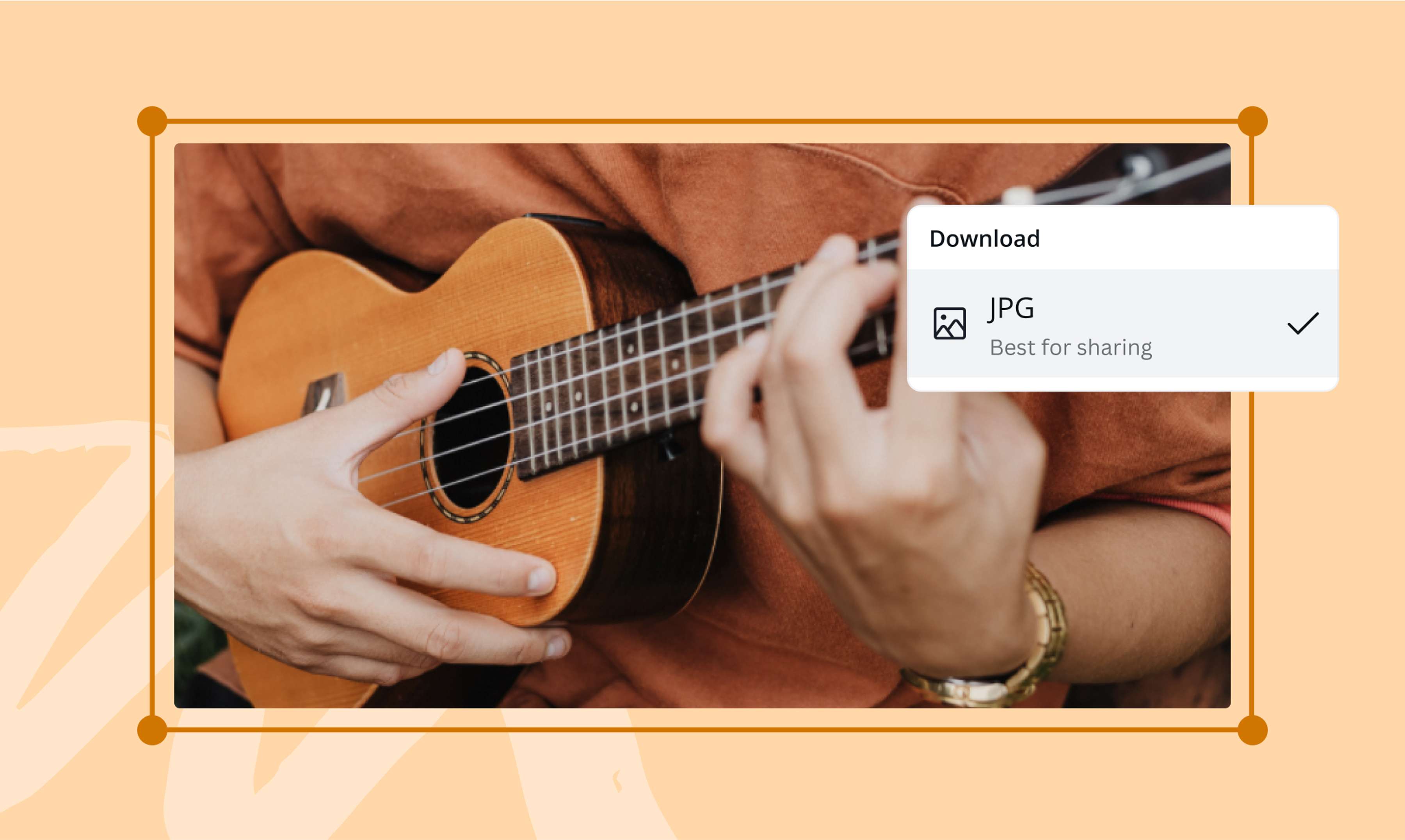
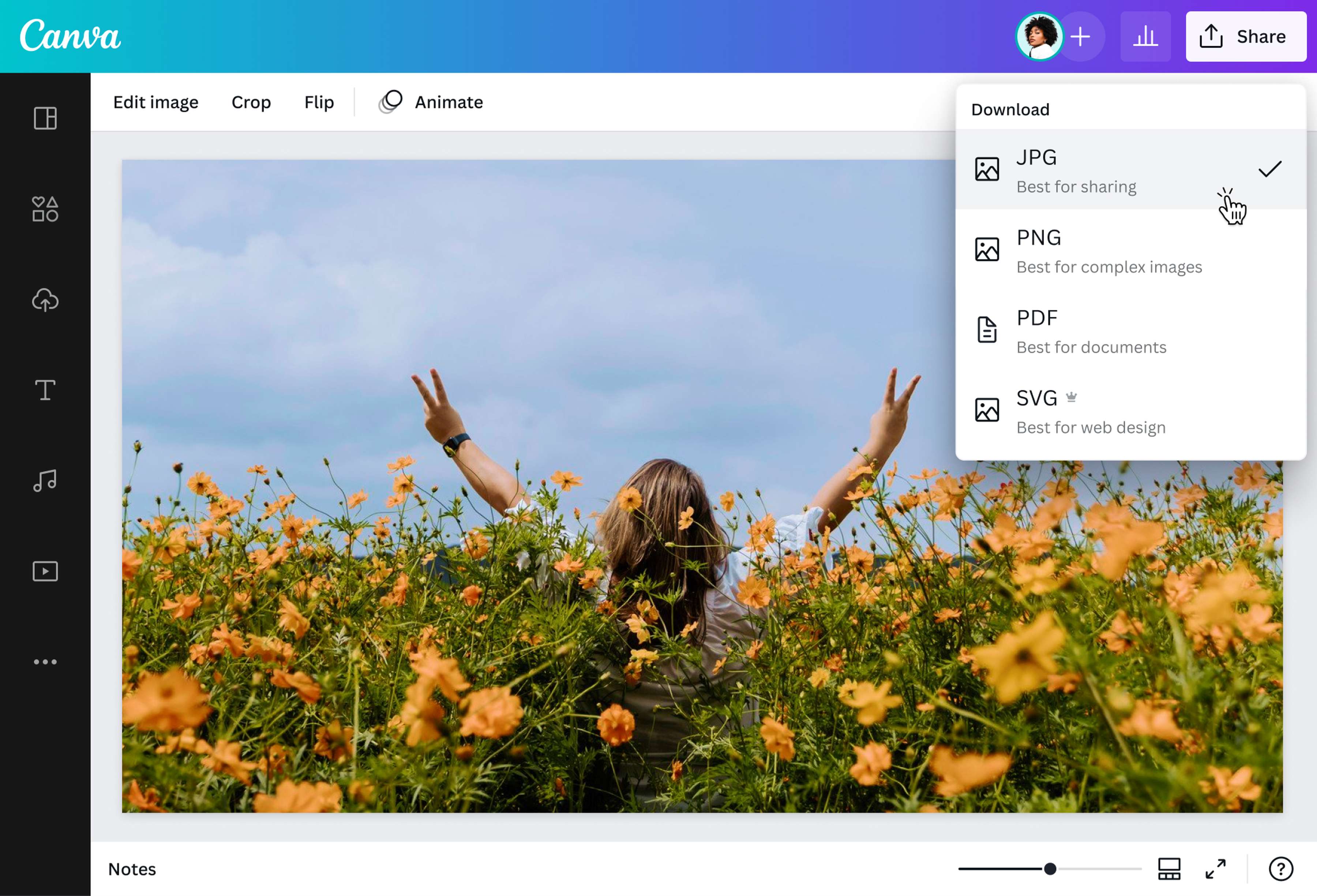
اختر JPG عند التنزيل، ثم افتح الملف وقارنه بصورة WebP الأصلية قبل استخدامه.
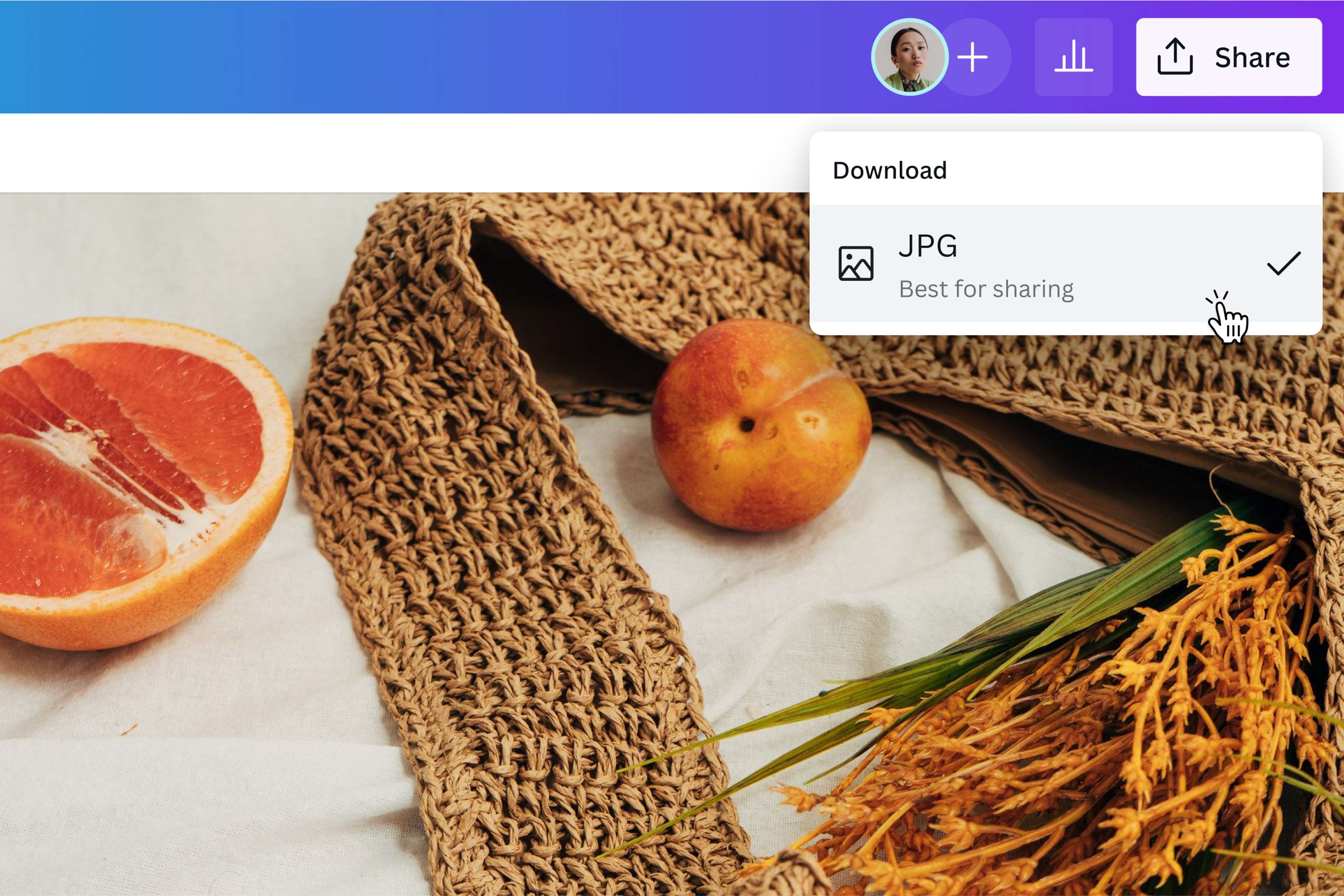
اختر JPG عندما تتطلبه الوجهة
إذا لم تقبل الجهة أو التطبيق ملف WebP، حوله إلى JPG ثم افتح الملف على الجهاز المقصود وقارن النصوص والحواف والتدرجات بالأصل. احتفظ بملف WebP المصدر، لأن تغيير الصيغة لا يزيد الدقة وقد يؤثر في الجودة أو الحجم وفق إعدادات التصدير.
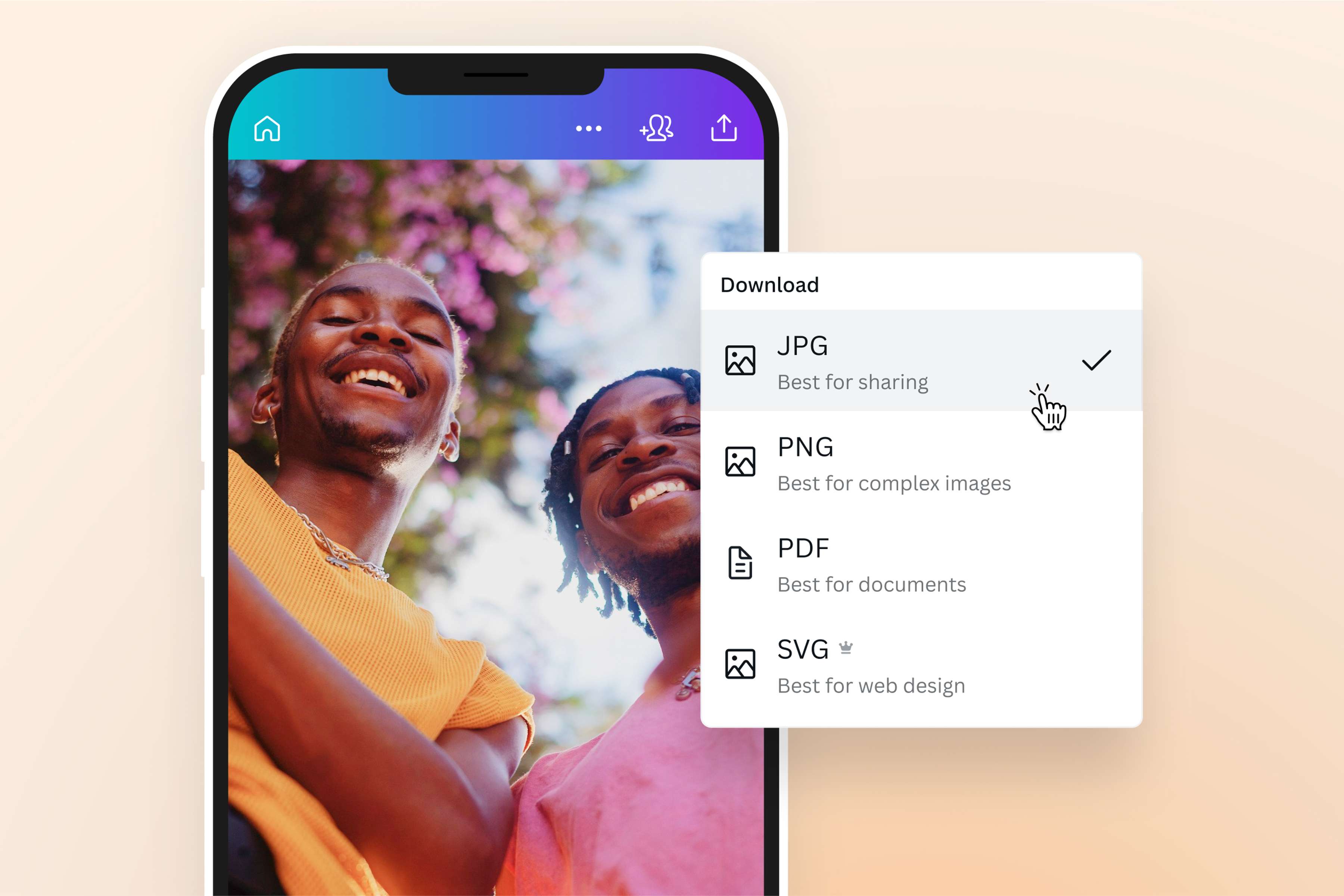
راجع ملف JPG بعد التحويل
حمل صورة WebP وعدلها عند الحاجة، ثم اختر JPG عند التنزيل. افتح الملف الناتج وقارن النصوص والحواف والتدرجات بالأصل؛ فتغيير الصيغة لا يزيد الدقة وقد يغير الجودة أو حجم الملف بحسب إعدادات التصدير.
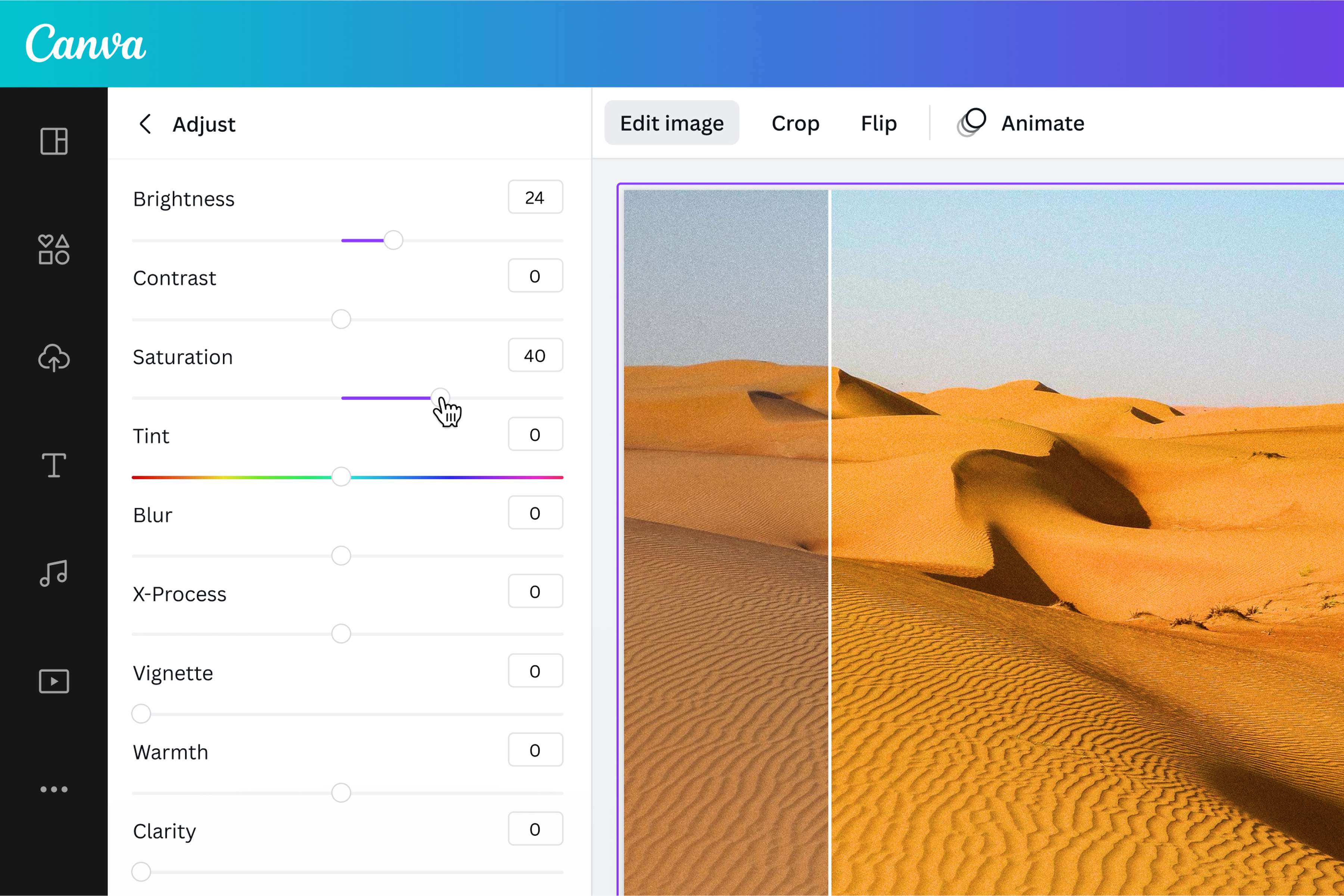
عدل الصورة قبل التحويل
قبل التحويل، عدل الصورة في محرر الصور، أو استخدم أدوات القص والقلب والتدوير، وتحقق من إتاحة Magic Resize في خطتك. احتفظ بملف WebP الأصلي، ثم راجع نسخة JPG بالحجم النهائي.
كيفية تحويل WebP إلى JPG
تشغيل Canva
انتقِل إلى Canva.com أو نزِّل تطبيق الهاتف المتحرك للوصول إلى محوّل WebP إلى JPG الذي نوفره. ابدأ مشروع التصميم من قالب أو تصميم فارغ.تحميل صورة WebP الخاصة بك
حمِّل ملف WebP أو قم بسحبه وإفلاته في الصفحة. يجب تحميل صورتك إلى أداة التعديل، ومن ثمّ، تصبح جاهزة للتنزيل بتنسيق JPG.حسِّن صورتك
استكشف أدوات تعديل الصور لدينا وأجرِ تعديلات على صورتك قبل تحويلها. يمكنك إضافة تأثيرات صور وفلاتر رائعة وإطارات صور أو عناصر تصميم من مكتبة الوسائط لدينا. يمكنك أيضاً إضافة نص أو قصه أو قلبه أو تغيير حجمه.تنزيل بتنسيق JPG
انقر على تنزيل واختر JPG كنوع الملف. إذا كنت مشتركاً في Pro، يمكنك ضبط الحجم وجودة الصورة باستخدام أشرطة التمرير. بعد ذلك، نزِّل الصورة بتنسيق JPG عالي الجودة.مشاركة صورة JPG الخاصة بك
يمكنك الآن استخدام صورة JPG المحوّلة حديثاً في مشاريع الصور الخاصة بك أو أي تصميم على Canva. يمكنك أيضاً مشاركتها عبر السوشيال ميديا أو إرفاقها برسائل البريد الإلكتروني أو تخزينها في مجلدات السحابة الخاصة بك.
الأسئلة المتكررة
- نعم، JPG وJPEG اسمان لامتدادين من الصيغة نفسها. استخدم محول الصور العام لتحويل WebP إلى JPG، ثم اختر JPG عند التنزيل وراجع الملف. إذا كنت تحتاج إلى PNG، انتقل إلى أداة WebP إلى PNG المخصصة بدلا من استخدام هذه الصفحة.