حول صور WebP إلى PNG
حوّل من WebP إلى PNG بدون التسجيل في برنامج جديد أو تنزيله. استخدم محوّل WebP إلى PNG المجاني من Canva للحصول على صور PNG واضحة وعالية الدقة وإزالة الخلفيات المشتتة والتخلص من مشكلات التوافق.
أو إفلاته هنا
تعرّف على تنسيقات ومتطلبات التحميل في Canva. تعرّف على كيفية استخدامنا لمحتواك في سياسة الخصوصية الخاصة بنا.
جرب هذه الأدوات لتحويل الصور
تعديل الصور وتحويلها والمزيد. جميع أدوات تحرير الصور التي تحتاجها!
تحويل WebP إلى PNG في ثلاث خطوات
1
حمِّل صورتك
حدِّد زر "تحميل صورتك" أو قم بسحب الملفات وإفلاتها بسهولة في القسم.
2
عدِّل تصميمك
أجرِ بعض التعديلات السريعة على صورك باستخدام أداة التعديل السهلة المناسبة للمبتدئين.
3
تنزيل تصميمك
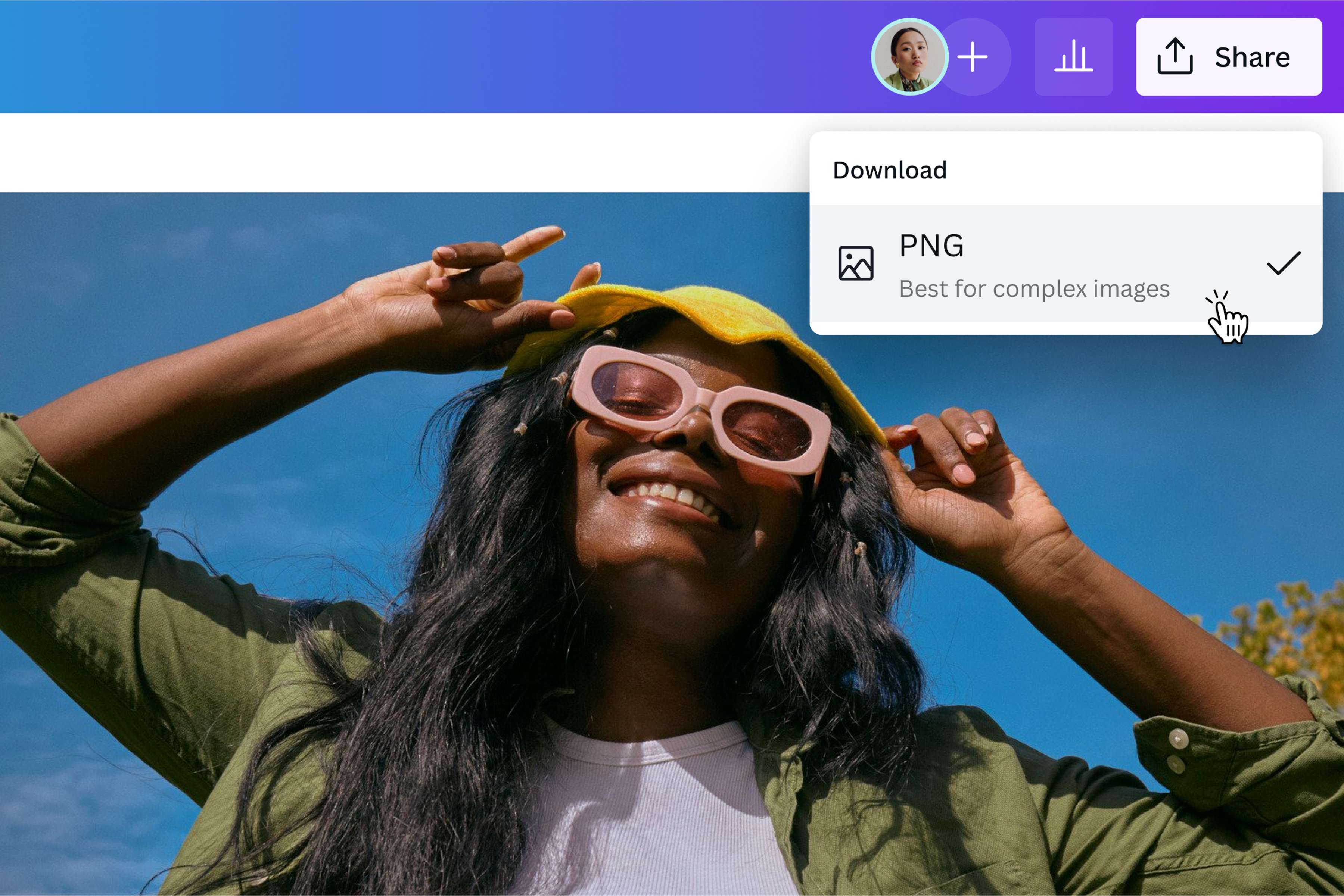
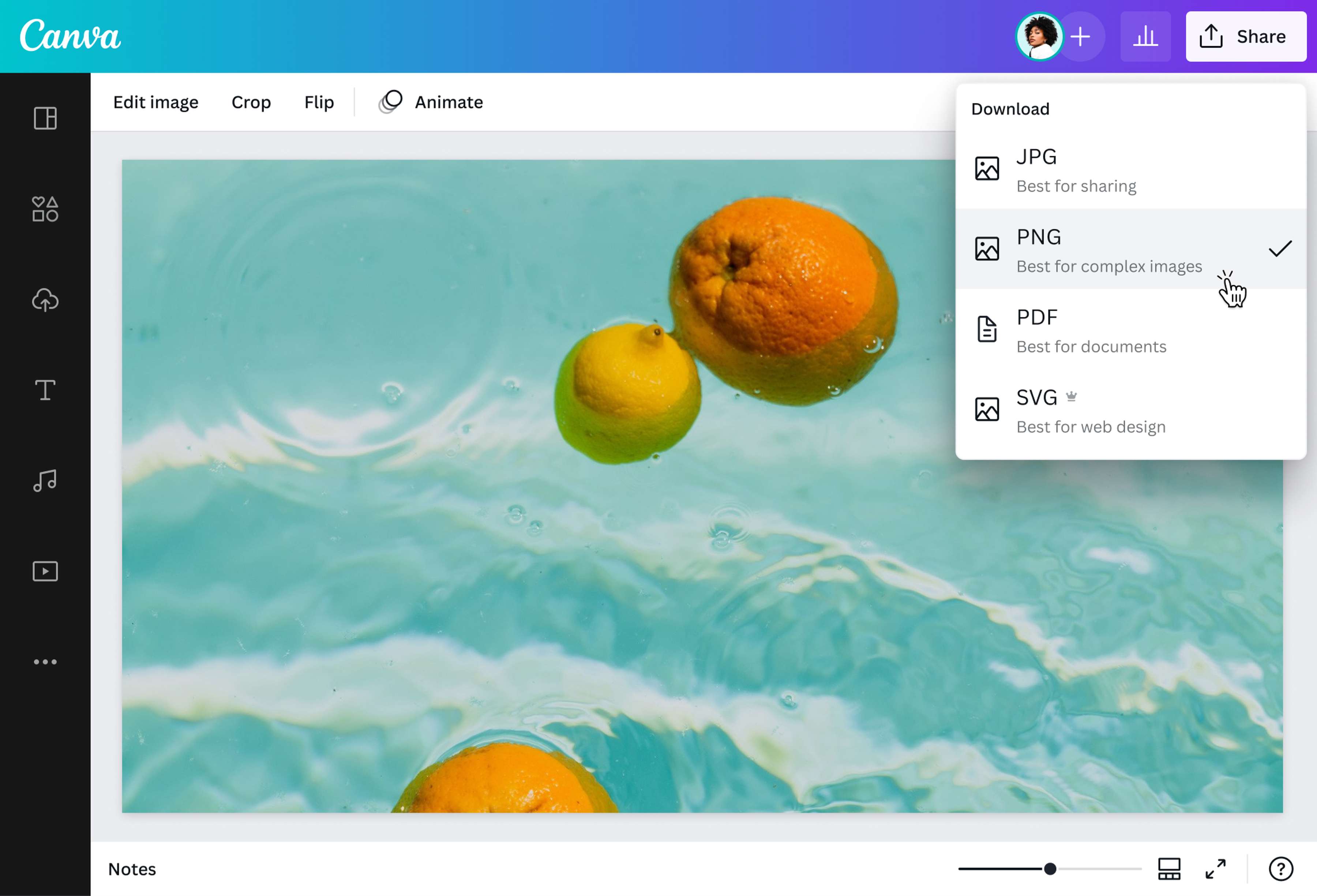
ارفع ملف WebP، ثم نزله بصيغة PNG وافتح الناتج للتأكد من الألوان والشفافية.
حول WebP إلى PNG وراجع الناتج
حول WebP إلى PNG عندما يتطلب مشروعك هذه الصيغة. بعد التنزيل، افتح الملف في التطبيق المقصود وقارن الأبعاد والألوان والخلفية بالأصل. قد يزيد الحجم، وتغيير الصيغة لا يستعيد تفاصيل فقدت ولا ينشئ شفافية لم تكن موجودة. اختر الصيغة بحسب استخدامك بدلا من افتراض أن التحويل يحسن الجودة.
راجع التعديلات قبل التحويل
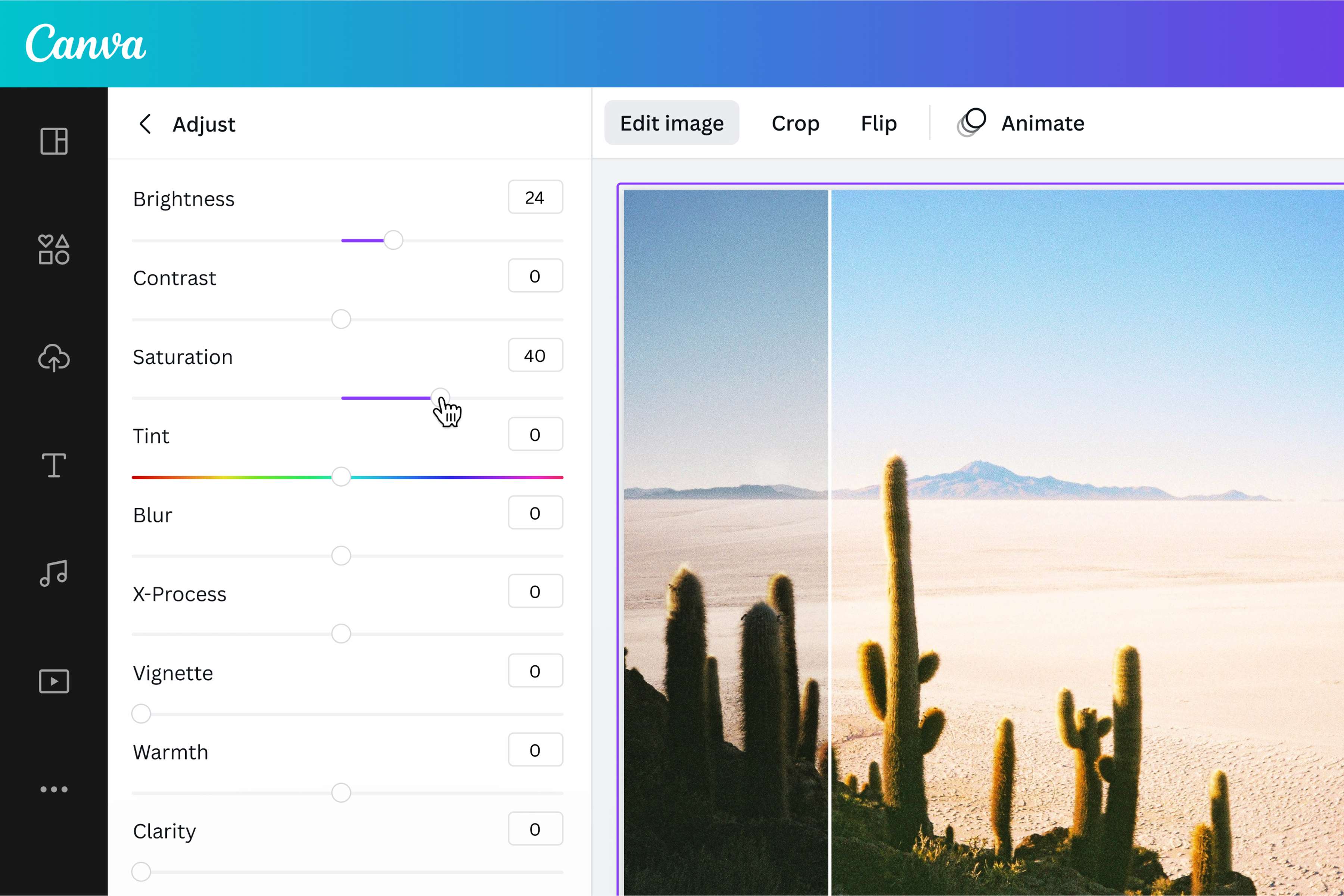
تحسين المظهر مهمة اختيارية قبل التحويل من WebP إلى PNG. في أداة تعديل الصور، راجع القص والاتجاه والأبعاد إذا احتاج الملف إلى تعديل. يمكنك تجربة الفلاتر والتأثيرات أو الحدود أو النص بحسب الأدوات المتاحة، ثم قارن الصورة بالأصل وافحص الحواف والألوان. تغيير الصيغة وحده لا يحتاج إلى هذه التعديلات ولا يضمن زيادة الجودة.
ميز الشفافية عن إزالة الخلفية
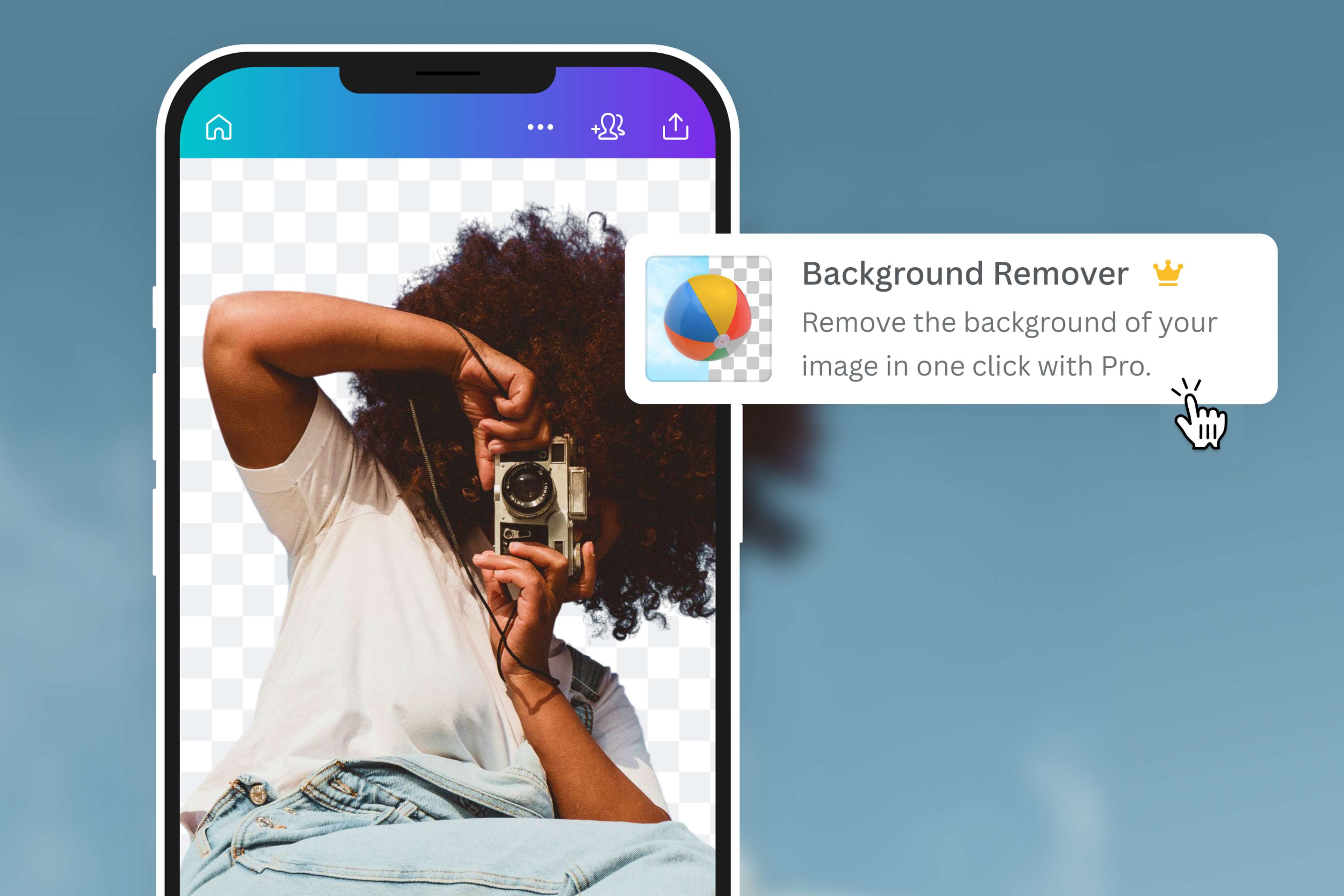
إذا كنت تحتاج إلى إزالة خلفية، فهذه مهمة منفصلة تتطلب مزيل الخلفية إذا كان متاحا في حسابك. راجع الحواف ثم تحقق من خيارات تنزيل خلفية شفافة. تحويل WebP إلى PNG وحده لا يزيل خلفية موجودة داخل الصورة. افتح الناتج فوق لون مختلف لتتأكد من الشفافية.
كيفية تحويل WebP إلى PNG
فتح Canva
شغّل Canva على المتصفح أو افتح التطبيق للوصول إلى محوّل WebP إلى PNG.تحميل صورة WebP الخاصة بك
حمِّل ملف WebP الذي تريد تحويله أو اسحبه وأفلته على الصفحة. سيقوم المحوّل لدينا بتحميل صورتك إلى أداة التعديل، ومن ثمّ، تصبح جاهزة للتنزيل.تخصيص صورتك
استخدم أداة تعديل الصور المدمجة لدينا لإضافة لمسات إبداعية على صورتك. طبّق تصاميم جرافيك مثل الرسومات المتجهية أو الأيقونات أو الحدود لجعلها جذابة بصرياً أكثر. أضِف نصاً مؤثراً إلى الصورة. يمكنك أيضاً القص أو التدوير أو القلب أو استخدام أداة مزيل الخلفيات في الصورة المميزة.تحويل WebP إلى PNG
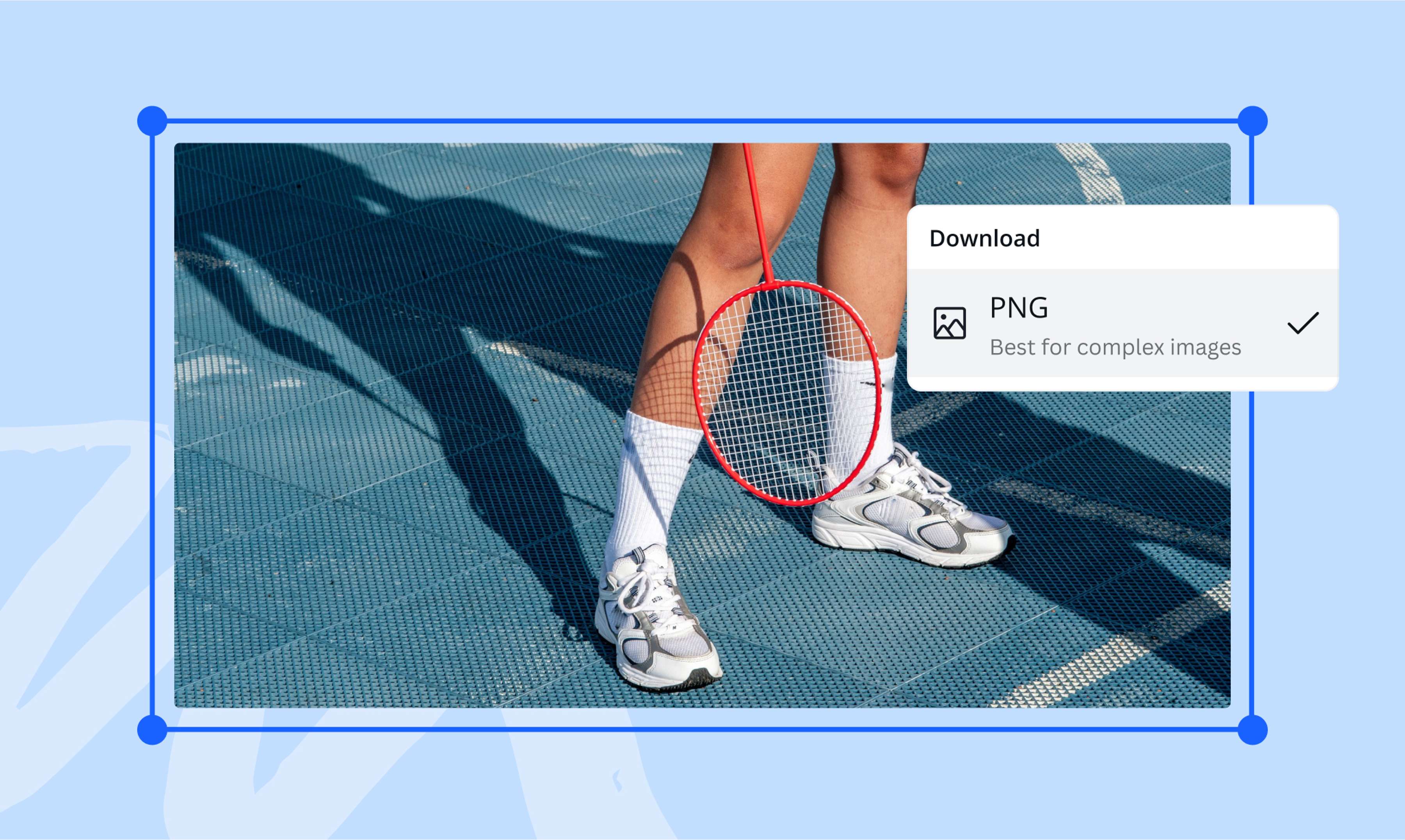
بمجرد الانتهاء من عمليات التعديل، انقر على تنزيل ثم حدِّد PNG كنوع الملف. إذا كنت تستخدم Canva Pro، يمكنك تحويل WebP إلى ملف PNG بخلفية شفافة.مشاركة صورتك
يمكنك الآن مشاركة صورتك الجديدة بتنسيق PNG. قم بتضمينها على موقع إلكتروني، أو مشاركتها مباشرةً على منصات السوشيال ميديا الخاصة بك، أو إضافتها إلى أي من أعمالك الجديدة والمستمرة.
الأسئلة المتكررة
- ارفع ملف WebP، وراجع الصورة ثم اختر PNG عند التنزيل. افتح الناتج وقارن الأبعاد والألوان والخلفية بالأصل. تحويل الصيغة لا ينشئ شفافية إذا لم تكن موجودة أو لم تضفها بتعديل منفصل. تحقق من قبول الملف في حسابك بدلا من الاعتماد على حد حجم قديم.