تحويل SVG إلى PNG أونلاين
اجعل الملفات المتجهية أكثر سهولة عبر جميع المنصات عندما تقوم بتحويل SVG إلى PNG. استخدم محوّل SVG إلى PNG عبر الإنترنت من Canva لإنتاج صور معقدة غير متحركة للطباعة أو الويب—لا يلزم التسجيل الآن أو تثبيت البرامج.
أو إفلاته هنا
تعرّف على تنسيقات ومتطلبات التحميل في Canva. تعرّف على كيفية استخدامنا لمحتواك في سياسة الخصوصية الخاصة بنا.
جرب هذه الأدوات لتحويل الصور
تعديل الصور وتحويلها والمزيد. جميع أدوات تحرير الصور التي تحتاجها!
كيفية تحويل SVG إلى PNG
1
حمِّل صورتك
حدِّد زر "تحميل صورتك" أو قم بسحب الملفات وإفلاتها بسهولة في القسم.
2
عدِّل تصميمك
أجرِ بعض التعديلات السريعة على صورك باستخدام أداة التعديل السهلة المناسبة للمبتدئين.
3
تنزيل تصميمك
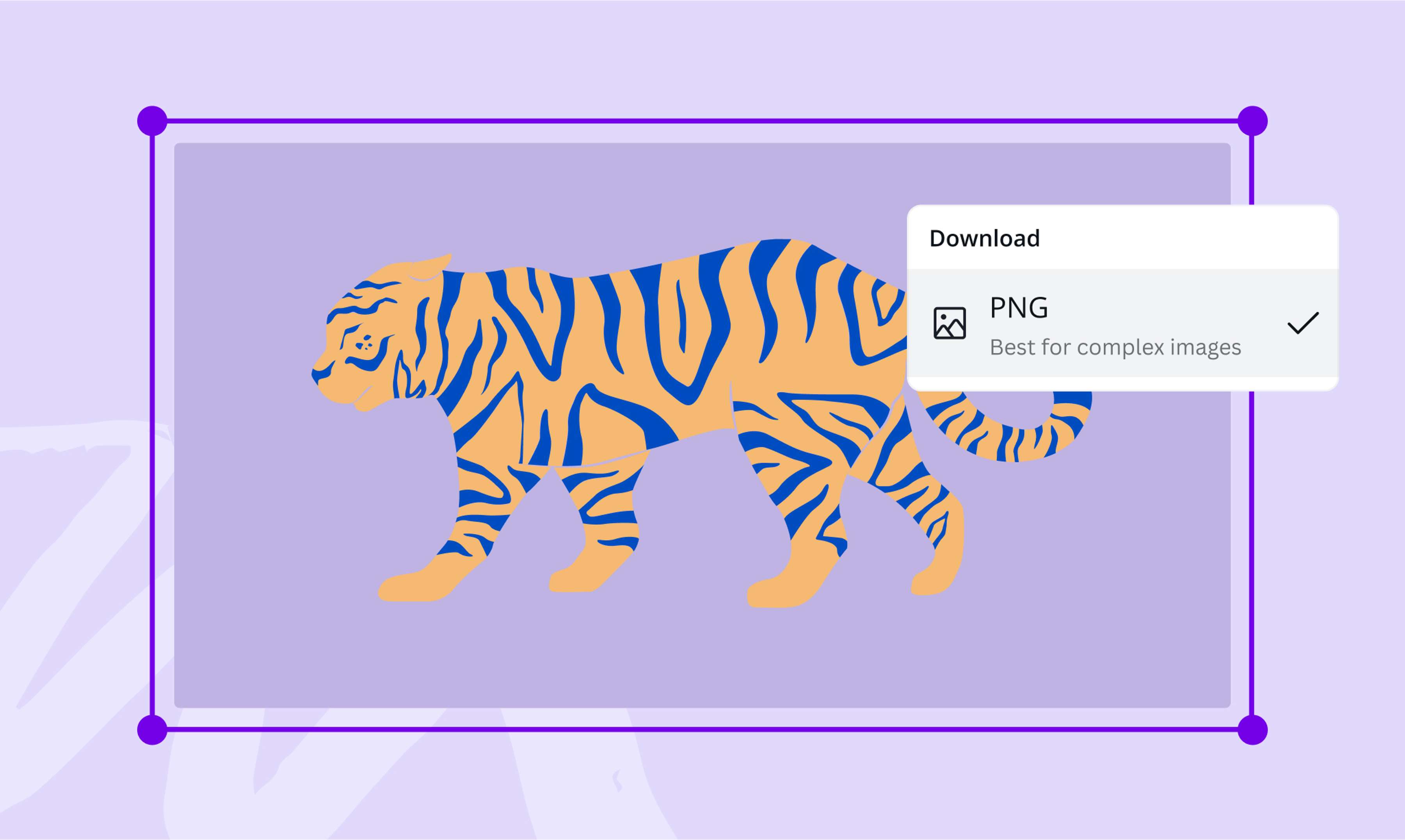
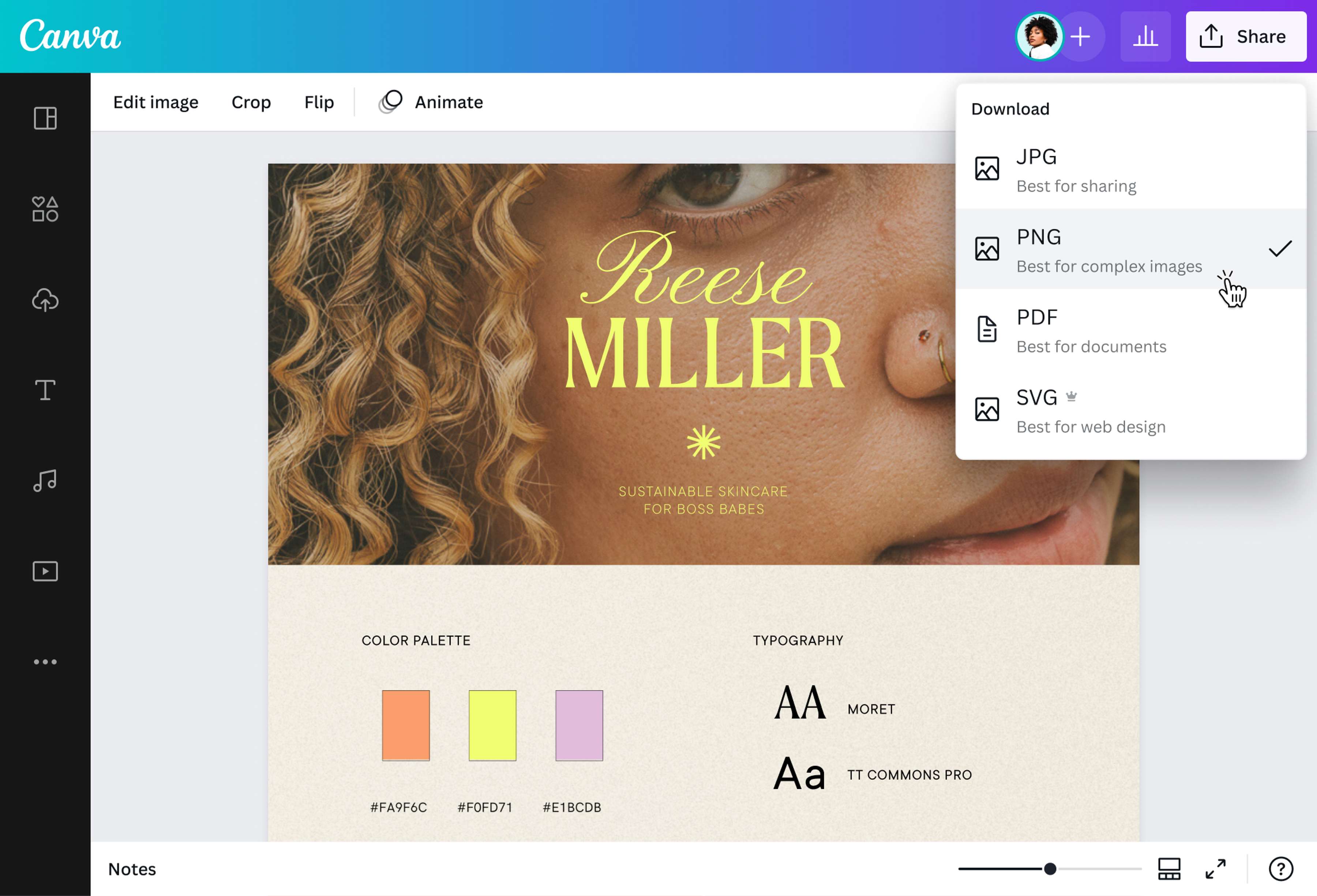
اختر PNG عند التنزيل، ثم راجع أبعاد الصورة والحواف والشفافية.
حفظ SVG بصيغة PNG
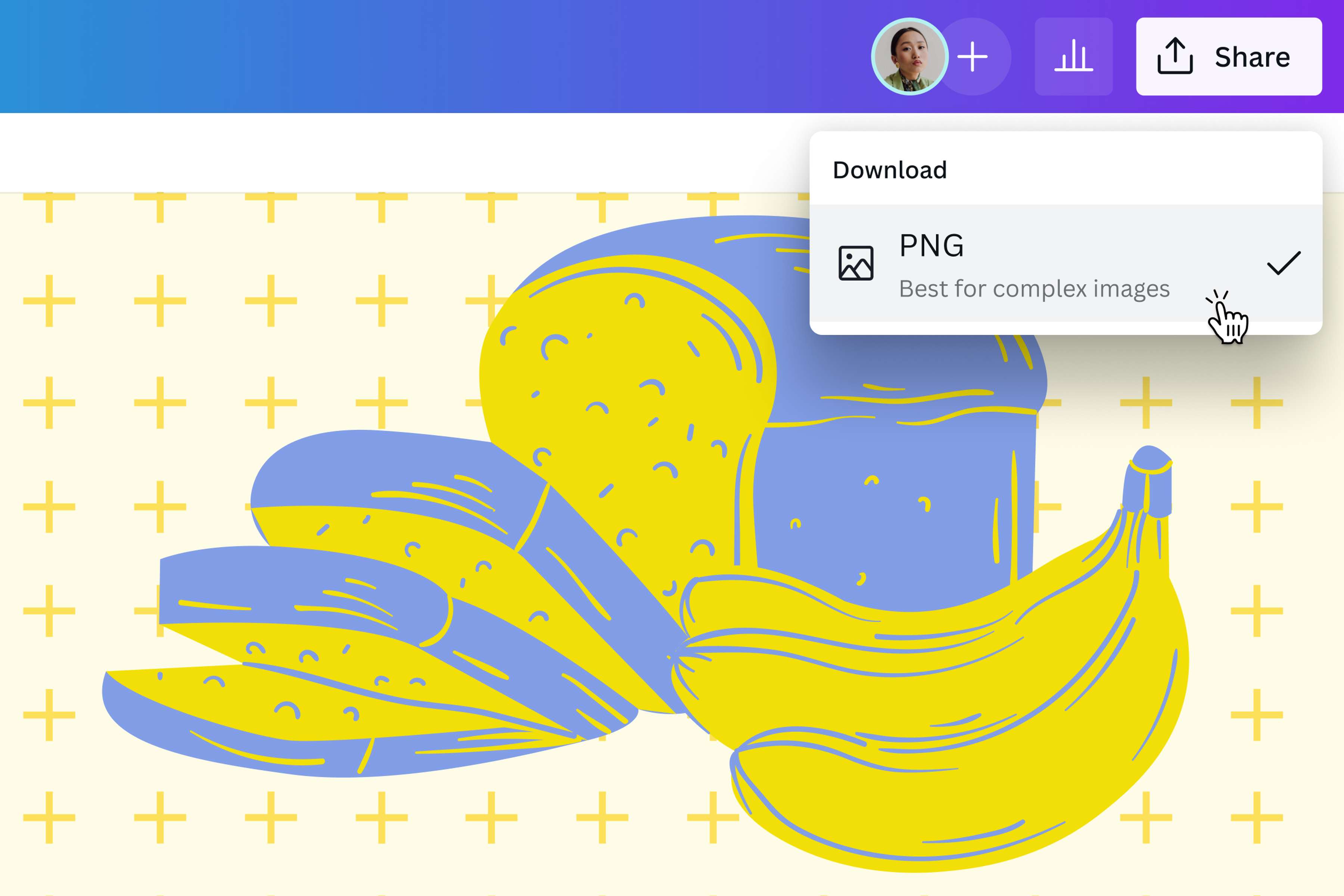
حول ملف SVG إلى PNG داخل Canva من المتصفح. وإذا كانت المهمة إنشاء عنصر بخلفية شفافة، انتقل إلى صانع PNG. يحول PNG الرسم المتجهي إلى صورة نقطية؛ اختر الأبعاد المناسبة وراجع الحواف والشفافية في الملف الناتج.
عدل الرسم قبل تنزيله
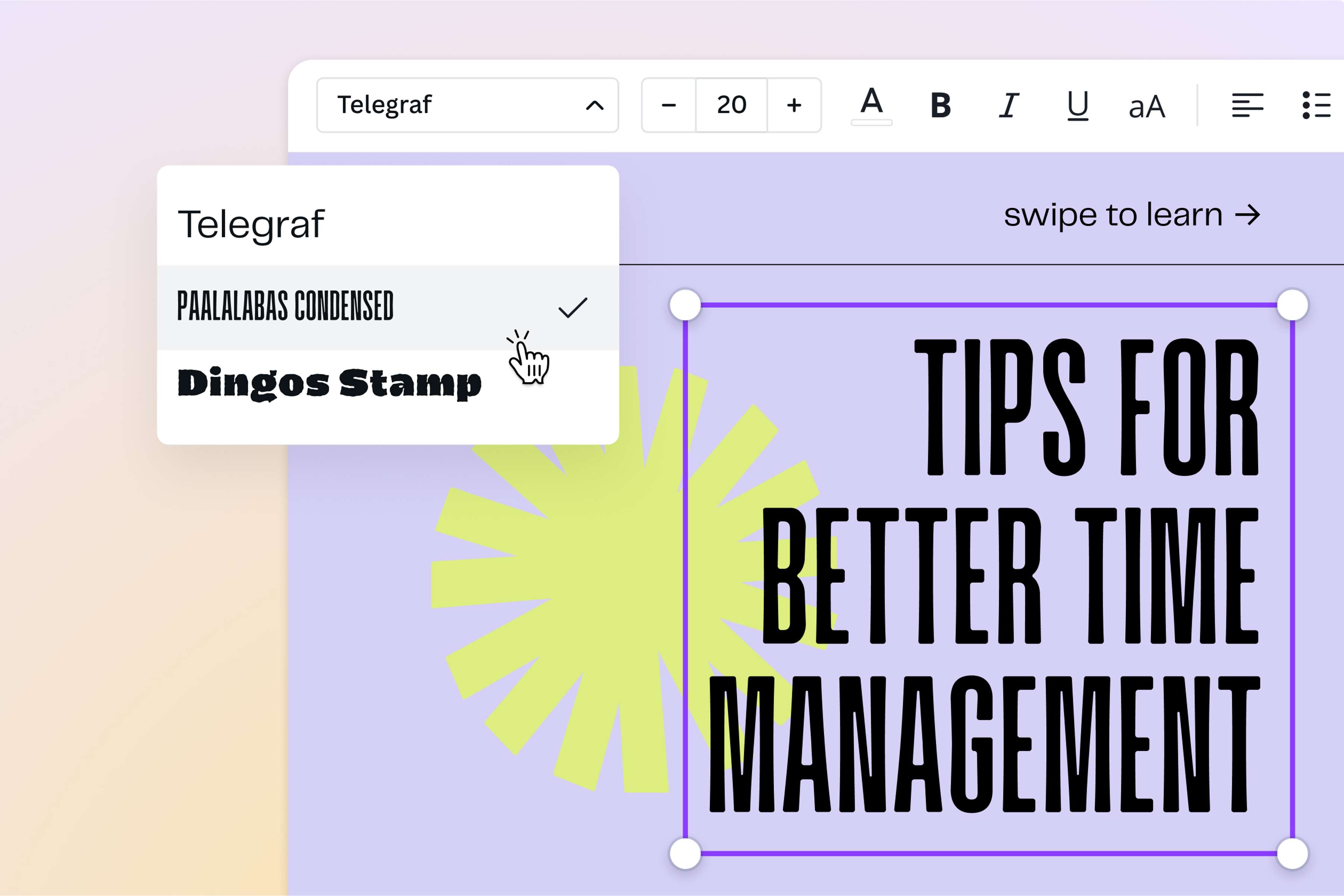
افتح محرر SVG إذا احتجت إلى تعديل الرسم قبل التحويل. راجع تكوينه وموضعه، واستخدم القص الدائري أو الاقتصاص أو قلب الصورة عند الحاجة. اختر PNG عند التنزيل وافحص الناتج. صيغة PNG تدعم الشفافية، لكنها لا تزيل خلفية موجودة داخل الرسم بمجرد تغيير الصيغة.
اختر مقاس PNG حسب الاستخدام
لتحويل شعار SVG إلى PNG، ارفع الشعار واضبط موضعه وحجمه قبل التنزيل. اختر أبعادا تناسب موضع استخدامه وافتح الناتج بالحجم النهائي. للحفاظ على الشفافية، تحقق من خلو التصميم من خلفية غير مطلوبة ومن ظهور خيار الخلفية الشفافة في التنزيل وإتاحته في حسابك.
كيفية تحويل SVG إلى PNG
فتح Canva
شغّل Canva من تطبيق الهاتف المتحرك أو متصفح سطح المكتب لبدء تحويل SVG إلى PNG.تحميل صورة SVG الخاصة بك
حمِّل ملف SVG الخاص بك على أداة التعديل عن طريق تحديده من جهازك أو سحبه وإفلاته على الصفحة. سيحوّل Canva ملفك تلقائياً إلى تصميم قابل للتعديل.تعديل ملفك
قم بإضفاء حيوية على صورتك باستخدام أداة تعديل الصور المجانية المناسبة للمبتدئين. يمكنك قص صورتك أو تغيير حجمها أو عكسها. اضبط السطوع أو زِد التباين أو أضِف الإطارات أو النص. يمكنك أيضاً استكشاف مكتبة الوسائط الضخمة لدينا والعثور على عناصر رسومية إضافية لتحسين تصميمك.تحويل SVG إلى PNG
بعد إجراء التعديلات، انقر على مشاركة في الزاوية اليمنى العلوية من أداة التعديل. حدِّد "تنزيل" ثم اختر "PNG" من القائمة المنسدلة لأنواع الملفات. أخيراً، احفظ عملك كصورة PNG عالية الجودة.مشاركة صورة PNG الخاصة بك
هناك العديد من الطرق لاستخدام صورة PNG المحوّلة حديثاً. شاركها كمرفق عبر البريد الإلكتروني أو تطبيقات المراسلة، أو أضِفها إلى عروضك التقديمية، أو استخدمها في ضمانات علامتك التجارية.
الأسئلة المتكررة
- SVG صيغة متجهية تحافظ على نعومة الأشكال عند التكبير، بينما PNG صورة نقطية تستخدم أبعادا ثابتة بالبكسل وتدعم الشفافية. عند تحويل SVG إلى PNG، اختر الأبعاد المناسبة للاستخدام النهائي وافحص الحواف والشفافية. احتفظ بملف SVG الأصلي إذا كنت ستحتاج إلى تغيير المقاس لاحقا.