قص الصورة داخل دائرة أونلاين
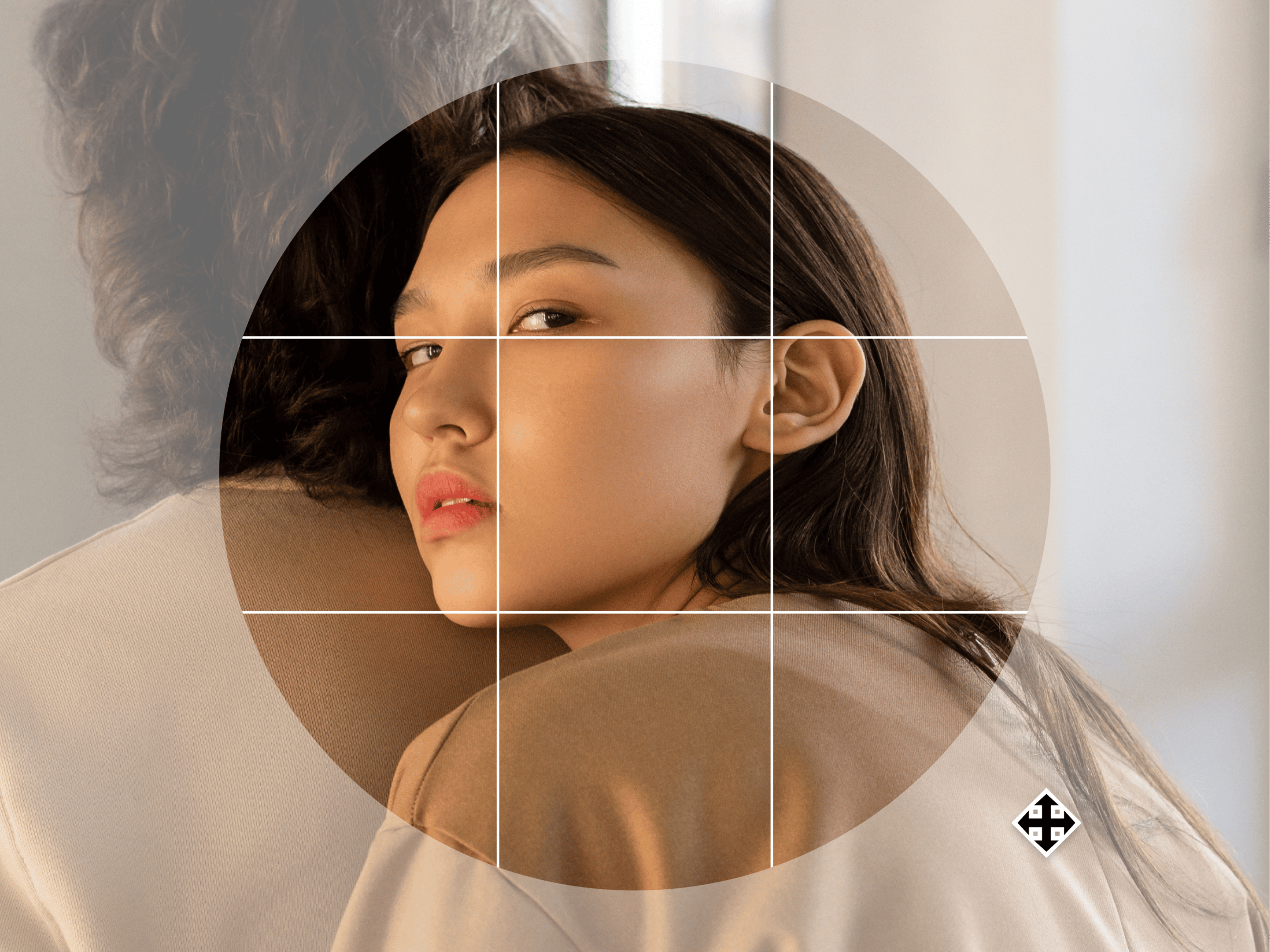
قص الصورة داخل دائرة عندما تحتاج إلى صورة شخصية أو عنصر بصري بحواف مستديرة. ارفع صورتك إلى كانفا وضعها داخل إطار دائري، ثم حركها وكبرها حتى يظهر الوجه أو المنتج في المنتصف.
اختر تكوينا دائريا
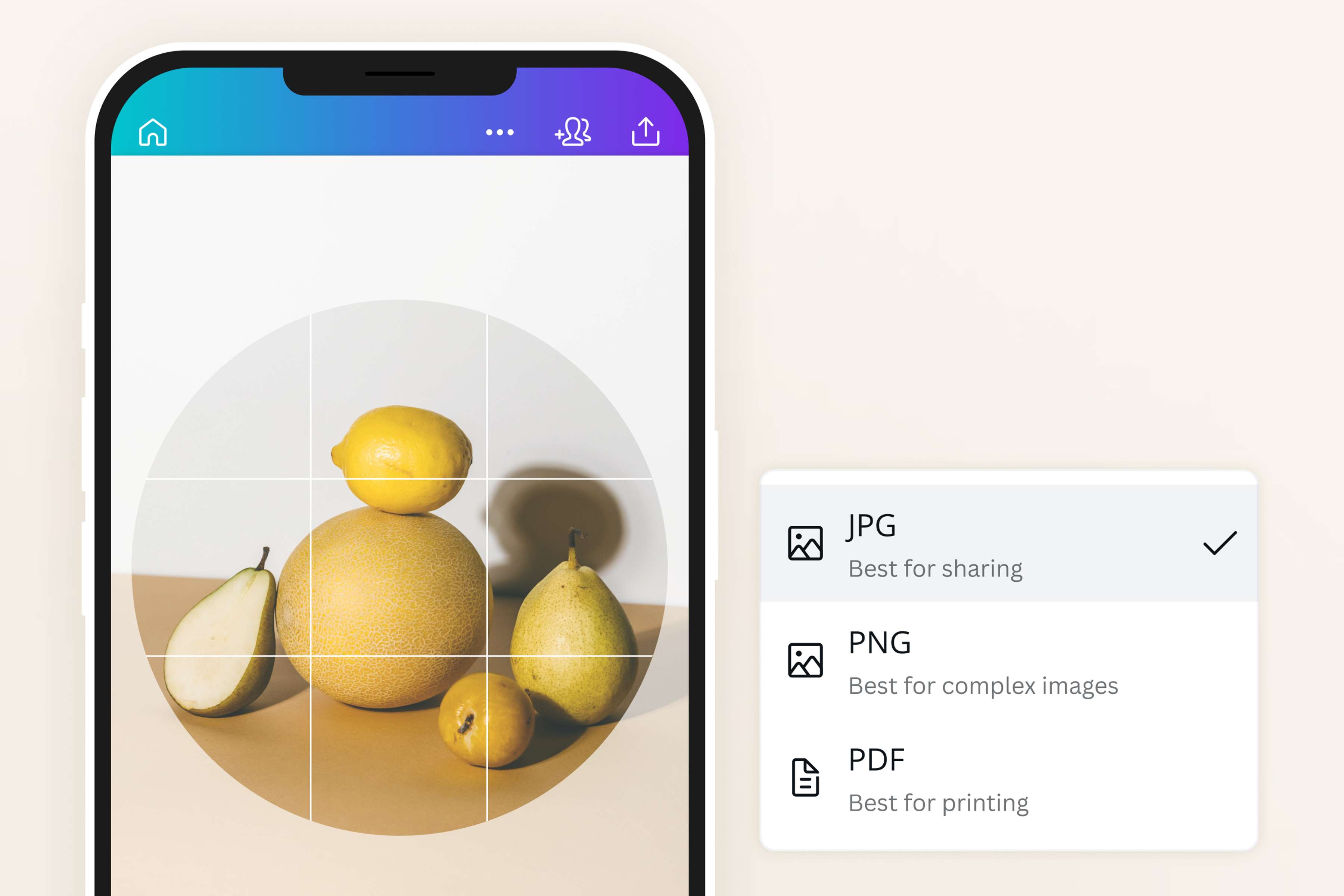
ضع الصورة داخل إطار دائري لصورة ملف شخصي أو ملصق. حرك الوجه أو المنتج داخل الدائرة واترك مسافة عن الحافة. يمكنك مراجعة القص داخل تصميم ملصق أو نموذج بطاقة عمل، ثم افحص موضع العنصر بالحجم النهائي قبل التنزيل.
اضبط الصورة داخل الدائرة
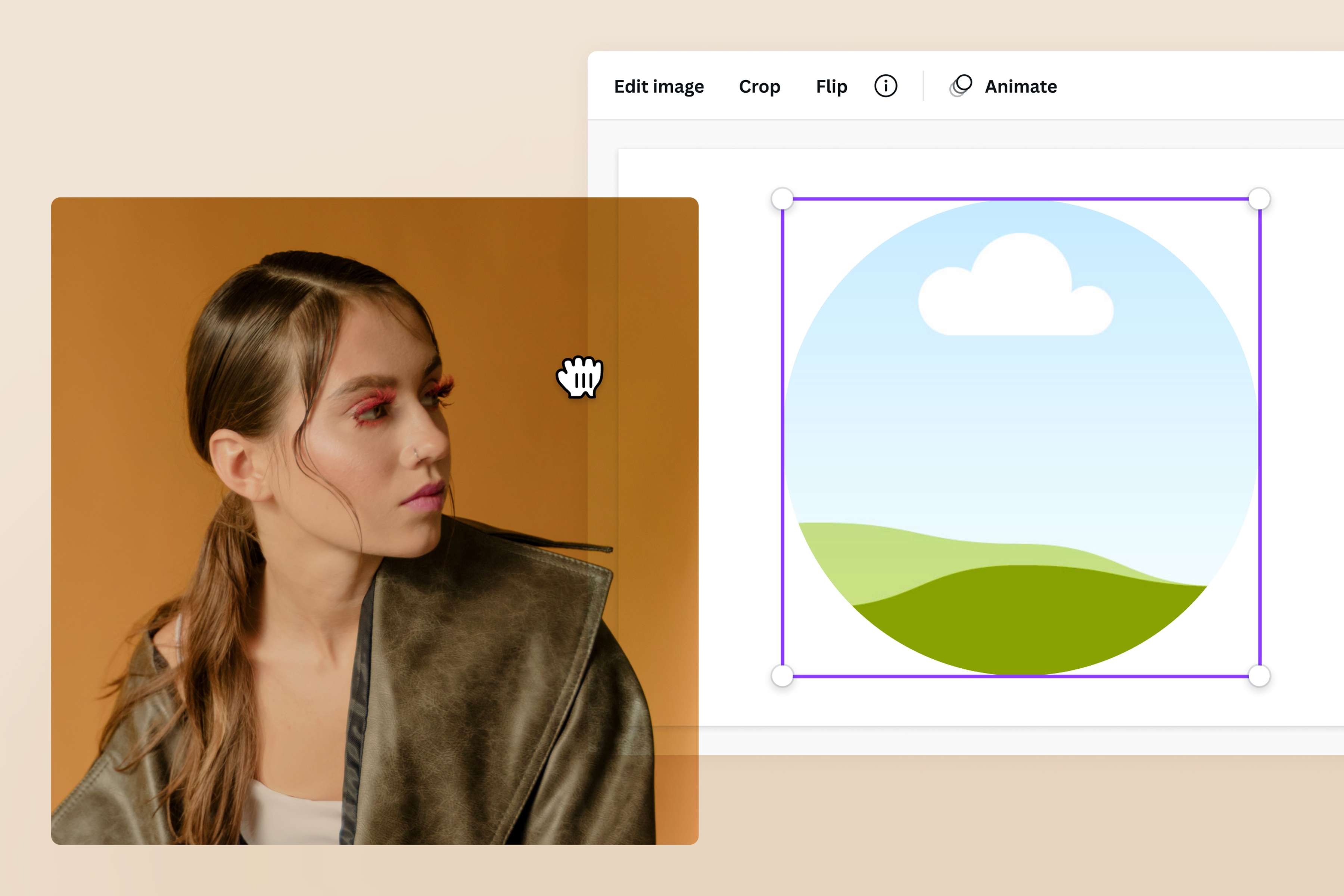
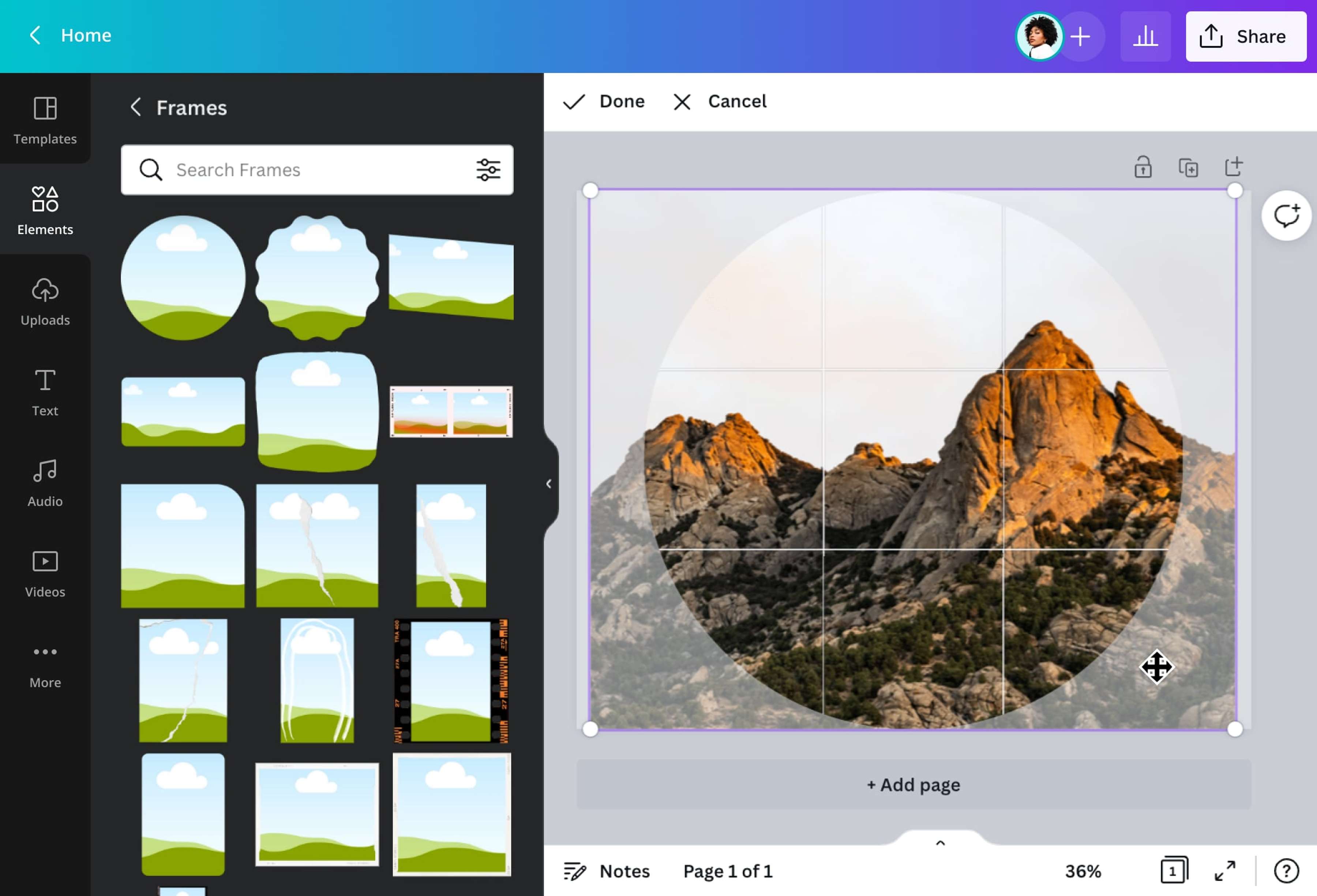
لاقتصاص الصورة داخل دائرة، افتح العناصر ثم اختر إطارا دائريا من الإطارات واسحب صورتك إليه. كبر الصورة أو صغرها داخل الإطار، ثم حركها حتى يبقى الوجه أو العنصر المهم بعيدا عن الحافة. راجع المساحة فوق الرأس وتحت الذقن، واختبر القص بالحجم الصغير إذا كانت الصورة لملف شخصي. استخدم مقاسا مستطيلا عندما تتطلب وجهة النشر نسبة مختلفة.
راجع القص قبل التنزيل
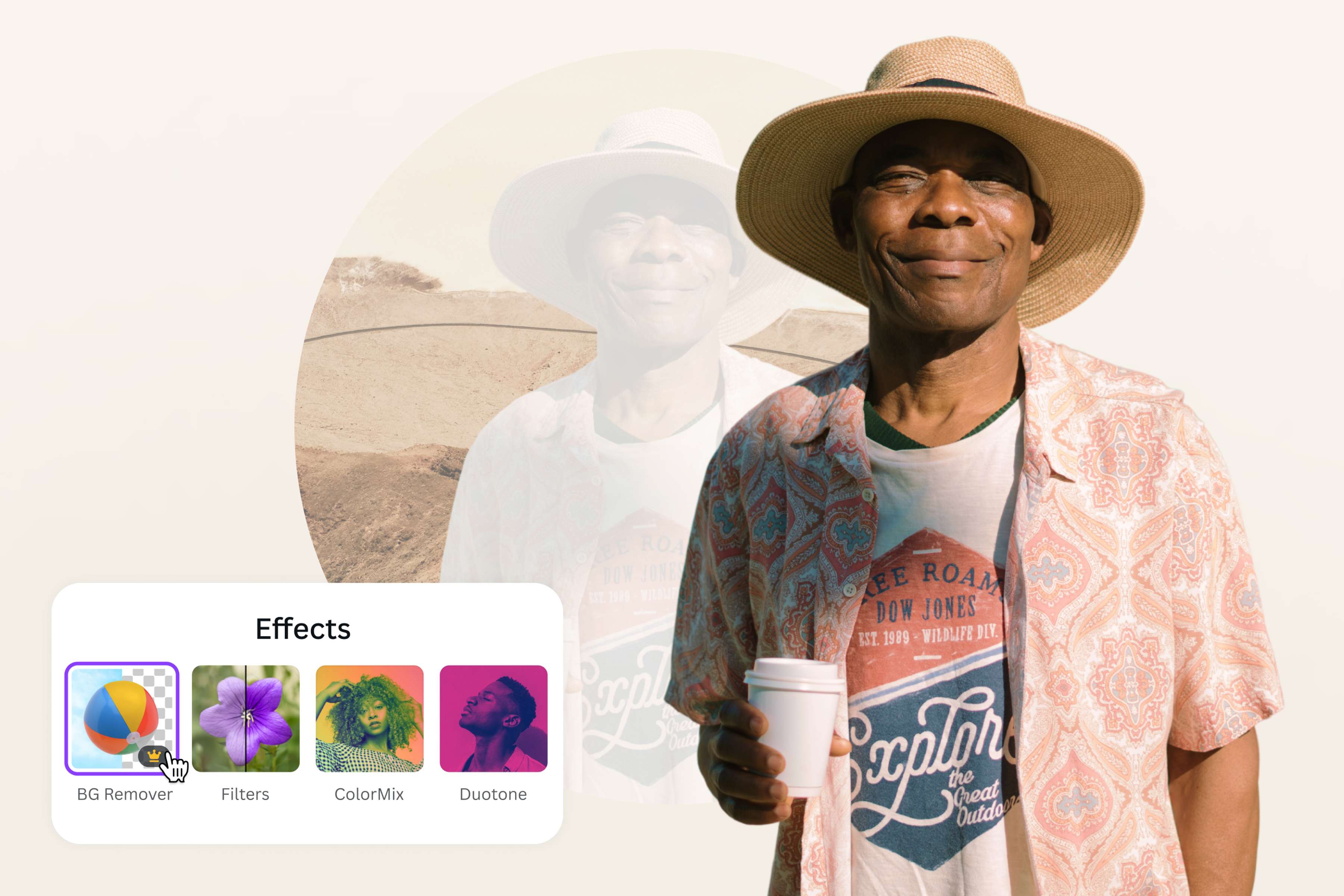
راجع الحواف والوجه بالحجم النهائي في محرر الصور. أضف تأثيرات الصور فقط إذا احتجت إليها؛ أما تمويه الصورة فمهمة أخرى. لزوايا شفافة خارج الدائرة، اختر PNG وفعل الخلفية الشفافة إذا ظهرت في حسابك، ثم افحص الملف الناتج؛ الإطار الدائري لا يزيل خلفية الصورة الأصلية.
كيفية اقتصاص صورة في شكل دائرة
فتح Canva
قم بتشغيل Canva، وانقر فوق تحميل في الزاوية العلوية اليمنى من شعار الرأس. قم بسحب وإسقاط الصورة/ الصور التي تريد اقتصاصها. أو بدلاً من ذلك، افتح قالباً فارغاً أو قالباً جاهزاً وانقر على تحميل على اللوحة الجانبية لتحميل صورك.اقتصاص الصورة باستخدام الإطارات
في اللوحة الجانبية اليسرى، انقر على عناصر واكتب "إطارات" في شريط البحث وابحث عن شكل دائري. انقر على إطار الدائرة الذي اخترته لتطبيقه على صفحتك. بعد ذلك، اسحب صورتك وأفلتها في الإطار لاقتصاصها.تحرير الصورة التي تم اقتصاصها
انقر نقرًا مزدوجًا فوق الإطار لمطابقة حجم الصورة المفضل لديك. ثم انقر مرتين فوق الصورة واسحب الصورة داخل الإطار لضبط موضع الصورة داخل الإطار. يمكن أن يملأ هدفك الإطار أو يمكنك أن تجعله يبدو أصغر. بعد ذلك، يمكنك تحرير الصورة عن طريق إضافة تأثيرات الصورة،(يفتح في علامة تبويب أو نافذة جديدة) أو الفلاتر، أو استخدام التركيز التلقائي، أو تعديل سطوع(يفتح في علامة تبويب أو نافذة جديدة) الصورة وتشبعها وتباينها.تخصيص الصورة
استمتع بتصميمك! انتقل إلى المستوى التالي من خلال اللعب بالملصقات والرسوم التوضيحية والعناصر الأخرى. تصفح مكتبتنا المتنوعة للعثور على عناصر تصميم مجانية ومتميزة يمكنك إضافتها إلى صورتك الدائرية المقصوصة.مشاركة أو تنزيل
بمجرد الانتهاء من وضع اللمسات الأخيرة على صورتك التي تم اقتصاصها، قم بتنزيلها كملف JPEG أو PNG(يفتح في علامة تبويب أو نافذة جديدة) عالي الجودة على جهاز الكمبيوتر الخاص بك. شاركه مباشرةً على منصات التواصل الاجتماعي الخاصة بك من لوحة تحكم Canva.
الأسئلة المتكررة
- القص الدائري يضع الصورة داخل إطار دائري، بينما القص العادي يزيل أجزاء من الحواف بنسبة مستطيلة أو مربعة. حرك الصورة داخل الدائرة وراجع الحواف قبل التنزيل.