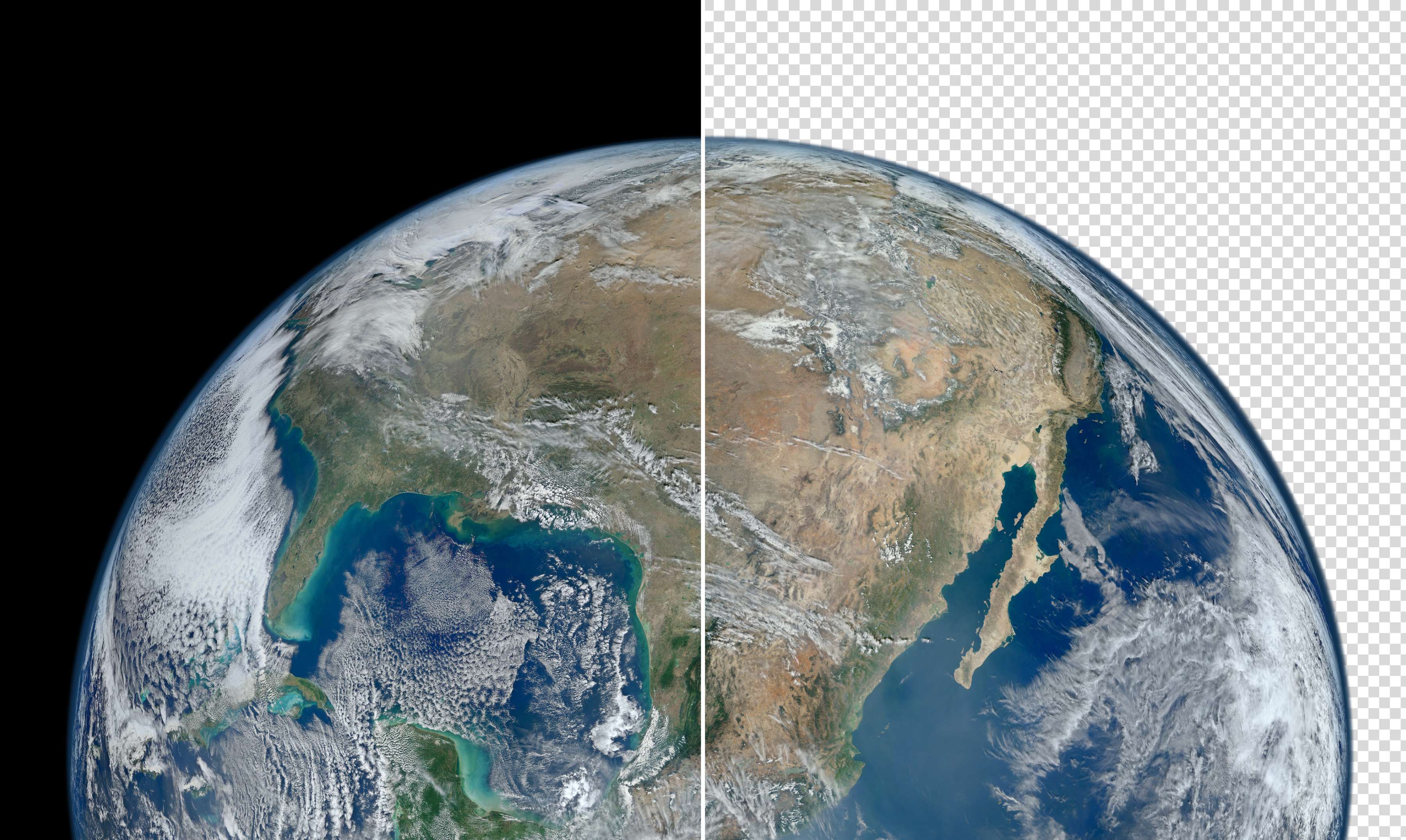
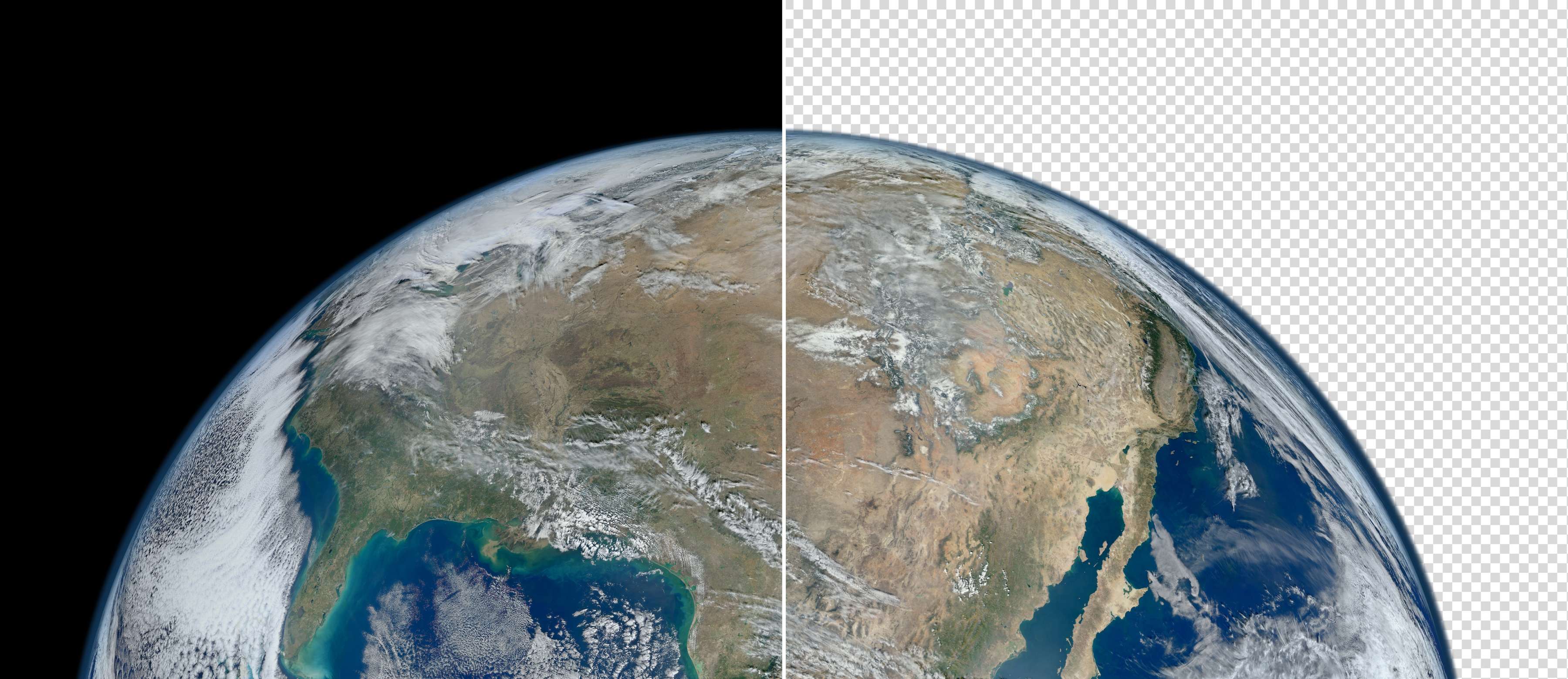
إزالة الخلفية السوداء من الصورة
أزل الخلفية السوداء بسهولة من أي صورة باستخدام مزيل الخلفية السوداء بنقرة واحدة من Canva. جربها مرة واحدة مجاناً، وقم بتنزيل صورتك واستخدمها لجميع احتياجاتك من المحتوى والمشروعات.
أو إفلاته هنا
تعرّف على تنسيقات ومتطلبات التحميل في Canva. تعرّف على كيفية استخدامنا لمحتواك في سياسة الخصوصية الخاصة بنا.
إزالة الخلفية السوداء في ثلاث خطوات
1
حمِّل صورتك
حدد زر "تحميل صورتك" أو اسحب ملفك وأفلته في الأداة.
2
عدِّل تصميمك
حدد "BG Remover" لإزالة الخلفية السوداء من صورتك بنقرة واحدة.
3
تنزيل تصميمك
وأخيراً، قم بتنزيل صورتك مرة واحدة مجاناً كملف عالي الدقة.
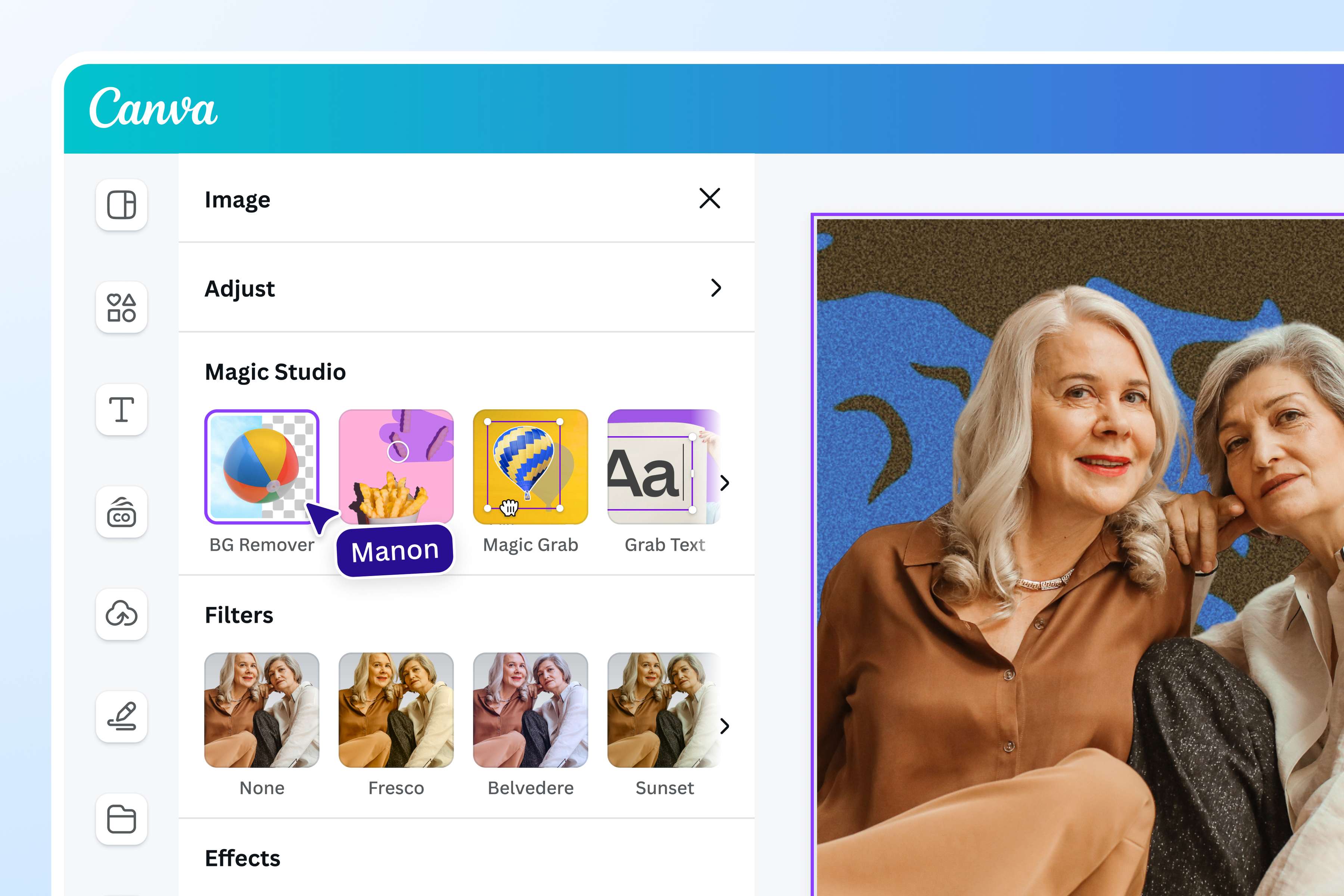
حذف الخلفية السوداء ومراجعة الحواف
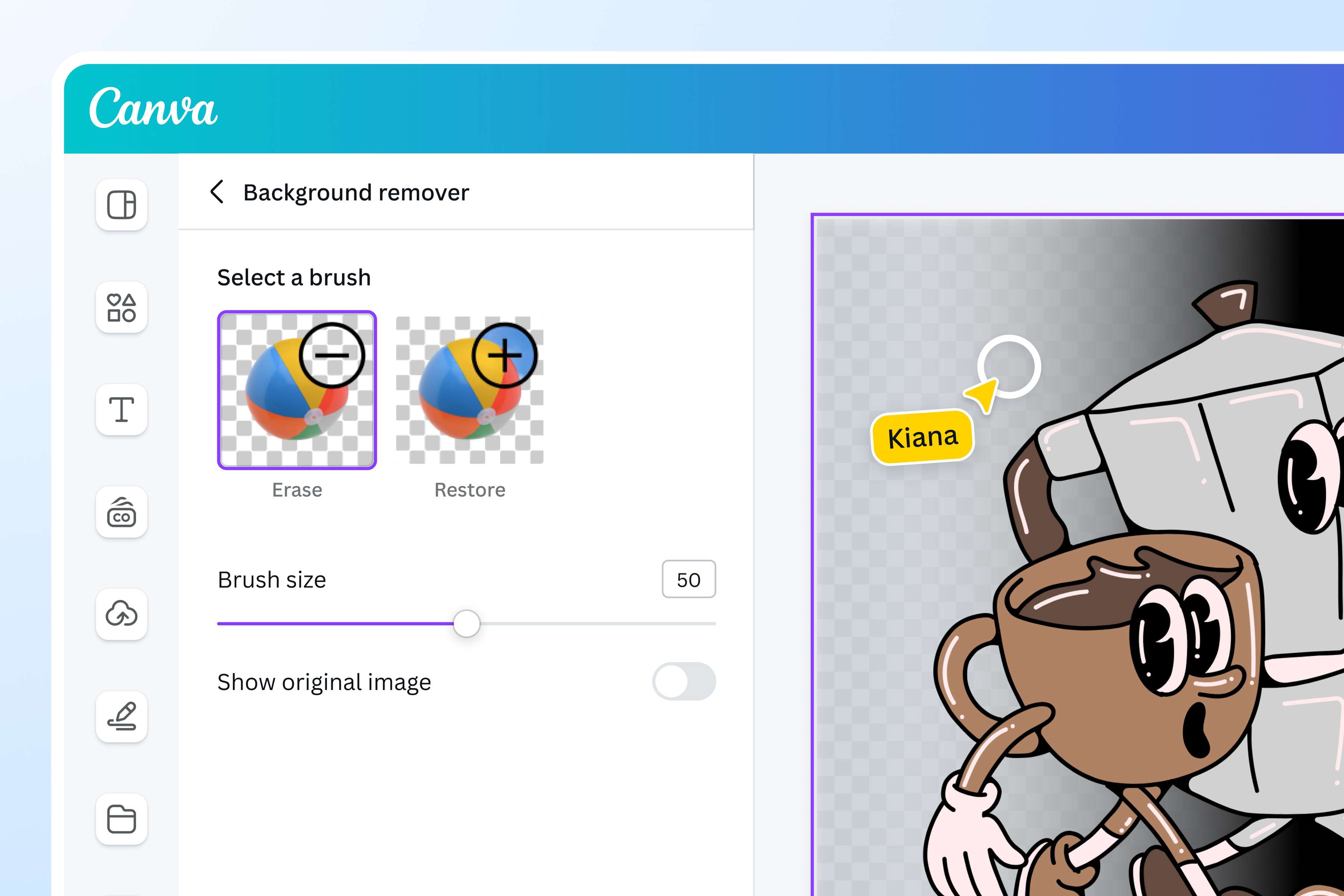
افتح الصورة واختر مزيل الخلفية في Canva إذا ظهر في حسابك. استخدم مزيل BG لفصل الموضوع، ثم كبّر الحواف الداكنة وراجع الشعر والزوايا فوق خلفية فاتحة وأخرى داكنة. بعد الإزالة يمكنك إبقاء الخلفية شفافة أو استبدالها بلون جديد؛ الإزالة تعزل الموضوع، أما تغيير اللون فيضيف خلفية أخرى. تعتمد الإتاحة على الخطة.
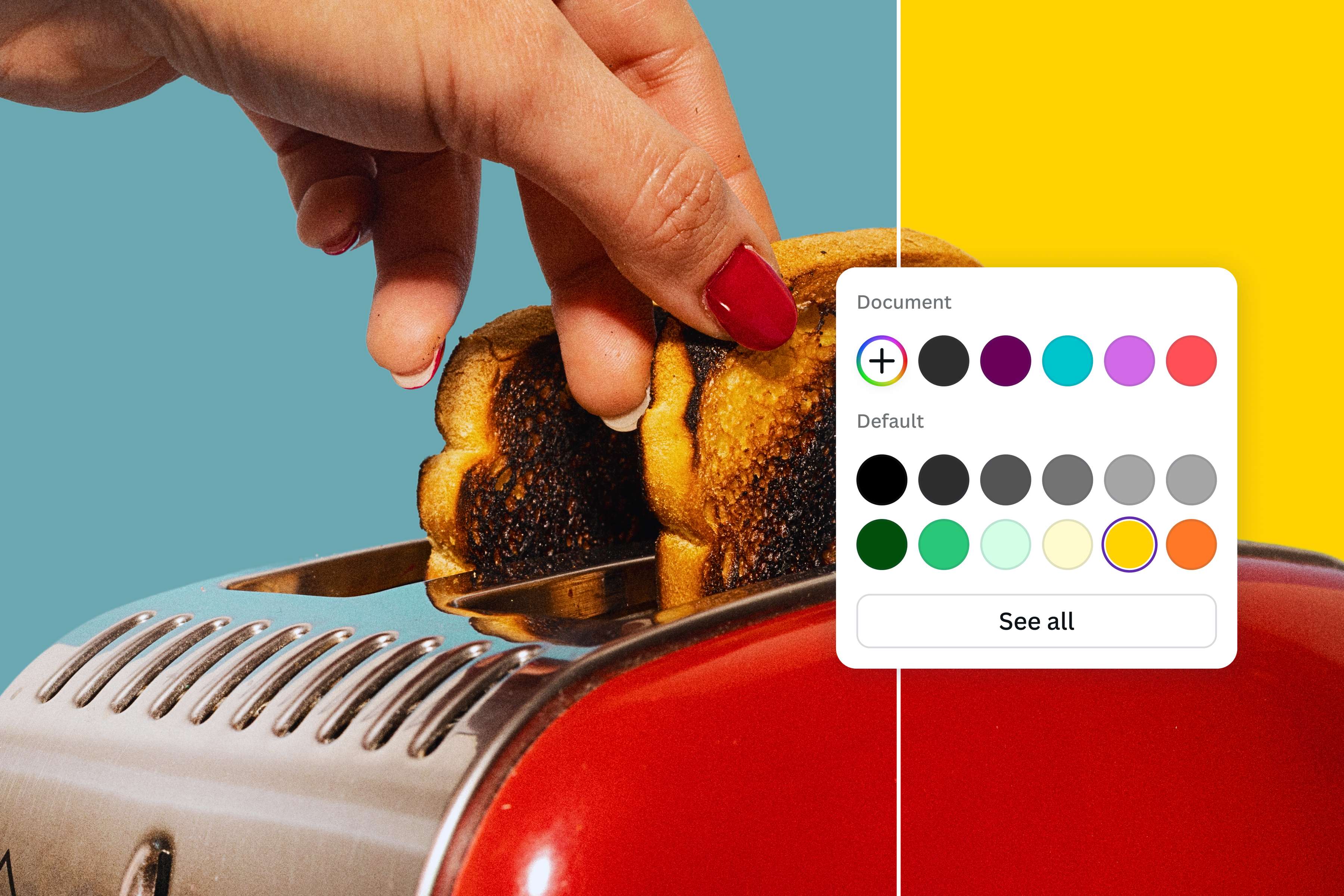
نظف البقايا الداكنة حول الحواف
كبر الشعر والزوايا والخطوط الرفيعة بعد إزالة الخلفية السوداء. ضع الموضوع فوق خلفية فاتحة لتظهر البقايا الداكنة، ثم راجعه فوق لون داكن حتى تلاحظ الأجزاء المفقودة. إذا أردت لاحقا اختيار لون خلفية جديد، فهذه خطوة منفصلة عن تنظيف الحواف. قارن النتيجة بالأصل قبل التنزيل.
متى تختار خلفية جديدة؟
إذا كنت ستضع الموضوع فوق تصميم آخر، فقد تحتاج إلى خلفية شفافة. وإذا أردت صورة بخلفية ثابتة، فأضف اللون بعد الإزالة ثم راجع الحواف. تنظيف شعار أو صورة توقيع له اعتبارات وأدواته المناسبة، ولا يتطلبه كل ملف ذي خلفية سوداء.
اختر الأداة المناسبة للخلفية
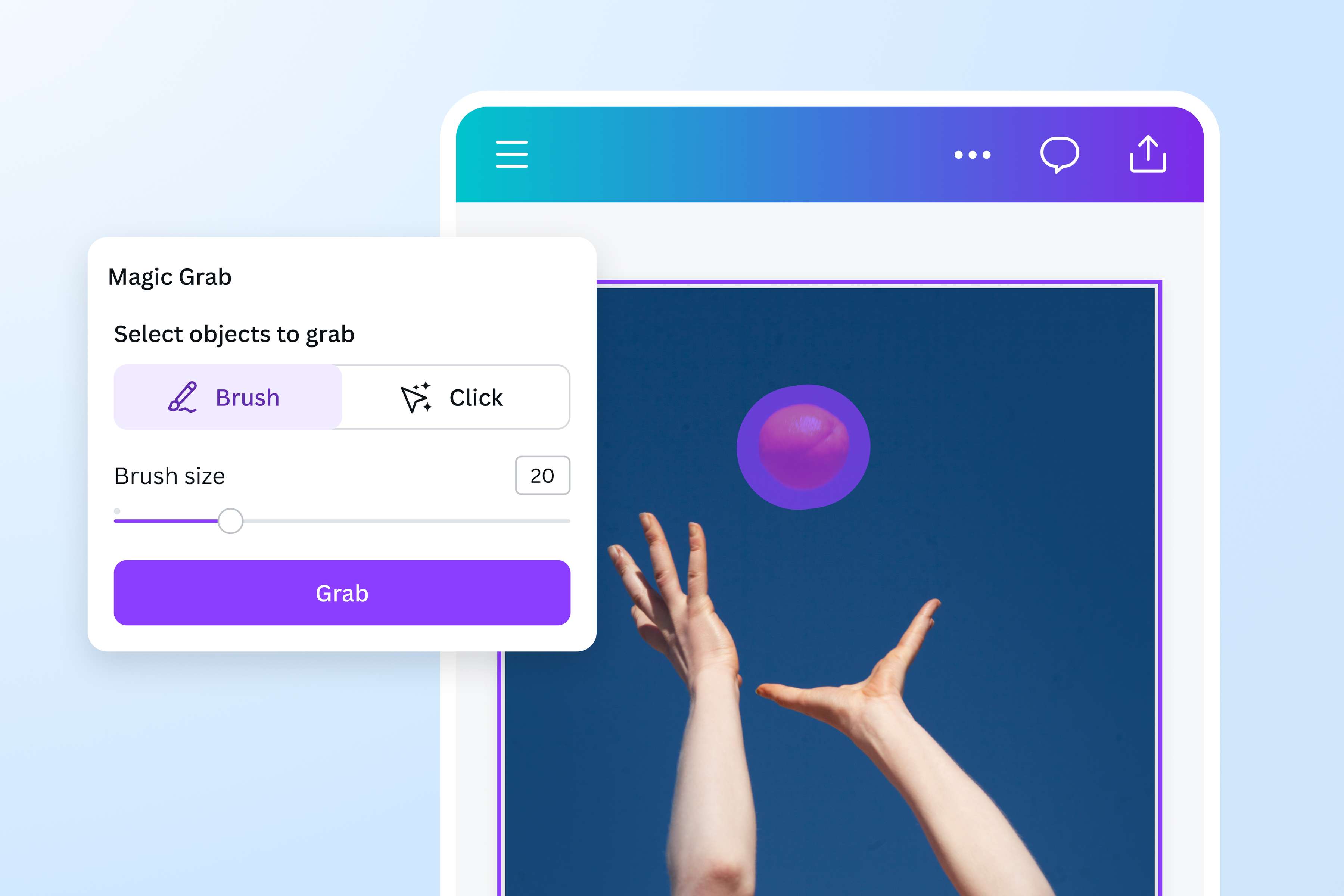
تختص هذه الصفحة بإزالة خلفية سوداء من صورة. للخلفيات الأخرى، استخدم مزيل الخلفيات العام أو الأداة المناسبة للون والمهمة. أما التحرير بالذكاء الاصطناعي وإزالة عنصر بالممحاة السحرية وتوسيع الصورة فمهام مختلفة عن إزالة خلفية سوداء. تحقق من خيارات كل أداة في حسابك.
كيفية إزالة الخلفية السوداء من الصورة
تشغيل Canva
افتح Canva لإزالة الخلفية السوداء من أي صورة.حمِّل صورتك
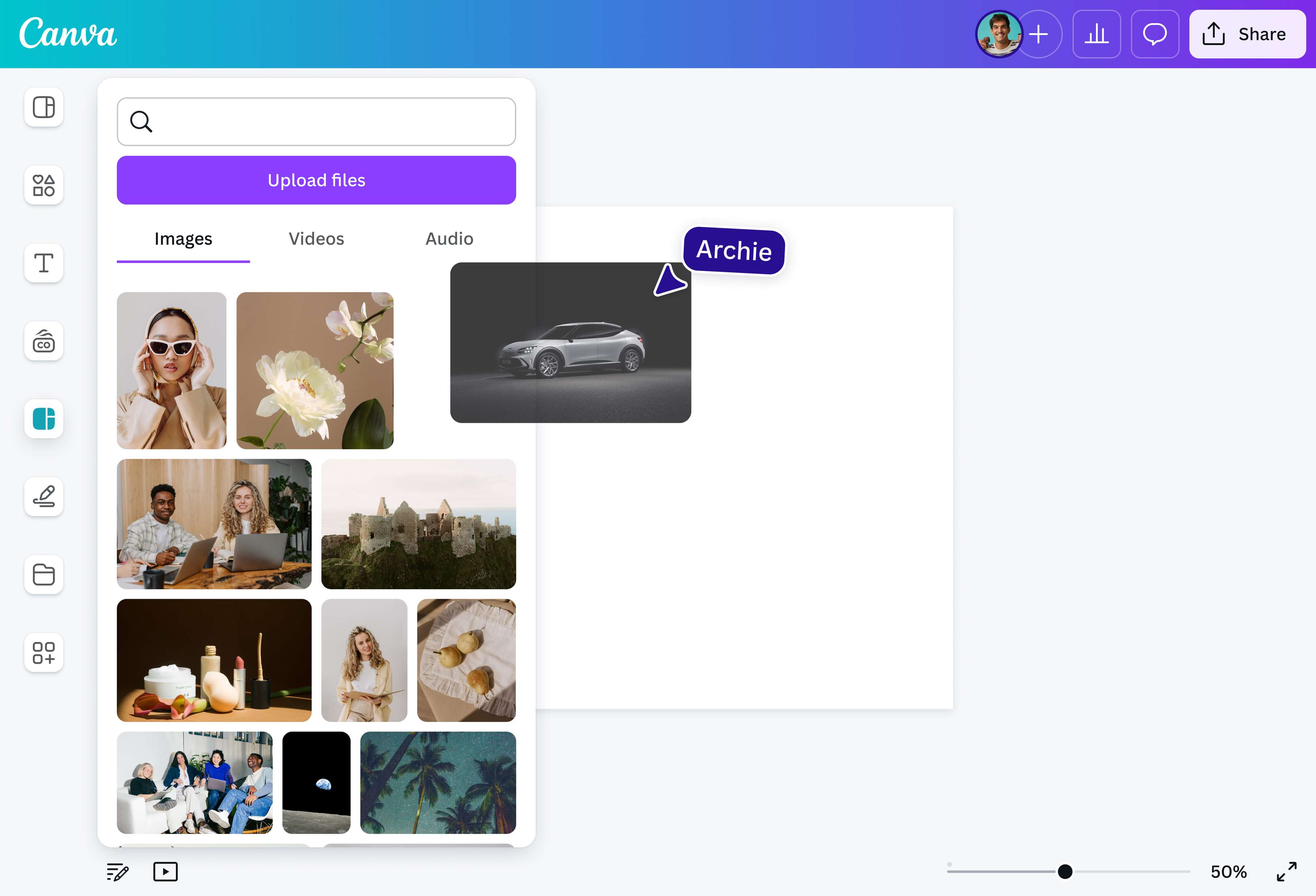
اسحب صورتك وأفلتها على الصفحة، أو حددها من جهازك. ستحول Canva صورتك على الفور إلى تصميم قابل للتحرير.إزالة الخلفية السوداء من الصورة
حدد صورتك، ثم اضغط على BG Remover لإزالة الخلفية السوداء مرة واحدة مجانًا.حسِّن تصميمك
حقق أقصى استفادة من محرر الصور القوي من Canva. قم بقص(يفتح في علامة تبويب أو نافذة جديدة) الصورة للحصول على توازن أفضل، أو أضف تأثيرات صور(يفتح في علامة تبويب أو نافذة جديدة) ممتعة، أو قم بتدويرها(يفتح في علامة تبويب أو نافذة جديدة) إلى أي زاوية.التنزيل والمشاركة
بعد الانتهاء من تصميمك، قم بتنزيل صورتك مرة واحدة مجاناً كملف عالي الدقة. وبدلاً من ذلك، شاركه على وسائل التواصل الاجتماعي الخاصة بك أو أضفه إلى مشروع Canva موجود.
الأسئلة المتكررة
- نعم، يمكنك بسهولة إزالة الخلفية السوداء من الصورة على سطح المكتب أو الجهاز المحمول. استفد من الأدوات والميزات نفسها وحرر بسلاسة من جهاز إلى آخر. ما عليك سوى بدء مشروع تصميم وتحميل صورتك ثم إزالة خلفيتها السوداء مرة واحدة مجانًا.