
إضافة خلفية بيضاء للصور أونلاين
يمكنك إضافة خلفية بيضاء على الفور إلى صورتك لإنشاء صور مثالية للمنتجات ومنشورات وسائل التواصل الاجتماعي والمزيد غير ذلك.
أو إفلاته هنا
تعرّف على تنسيقات ومتطلبات التحميل في Canva. تعرّف على كيفية استخدامنا لمحتواك في سياسة الخصوصية الخاصة بنا.
خلفية بيضاء في ثلاث خطوات
1
حمِّل صورتك
حدِّد زر "تحميل صورتك" أو قم بسحب الملفات وإفلاتها بسهولة في القسم.
2
تعديل صورتك
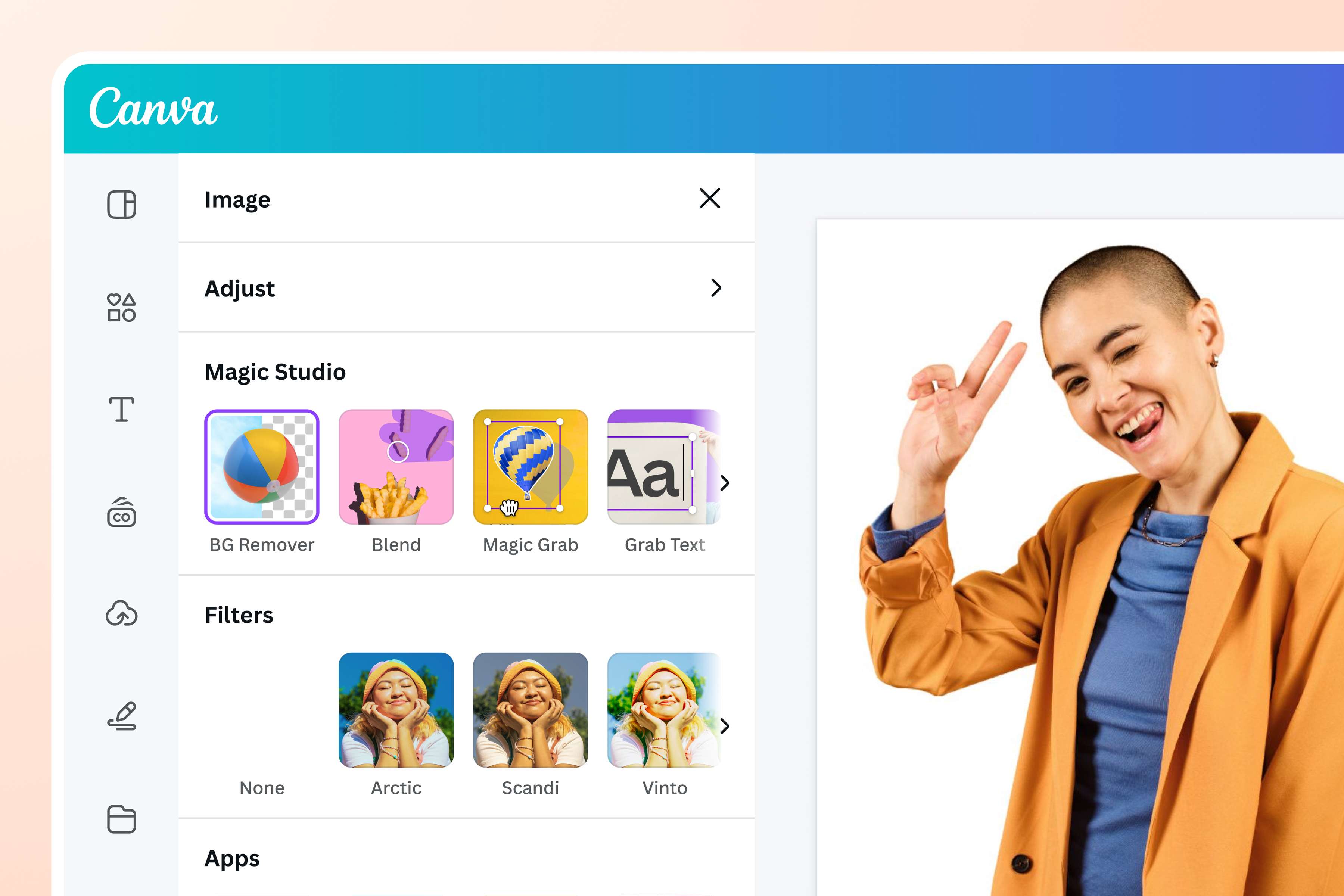
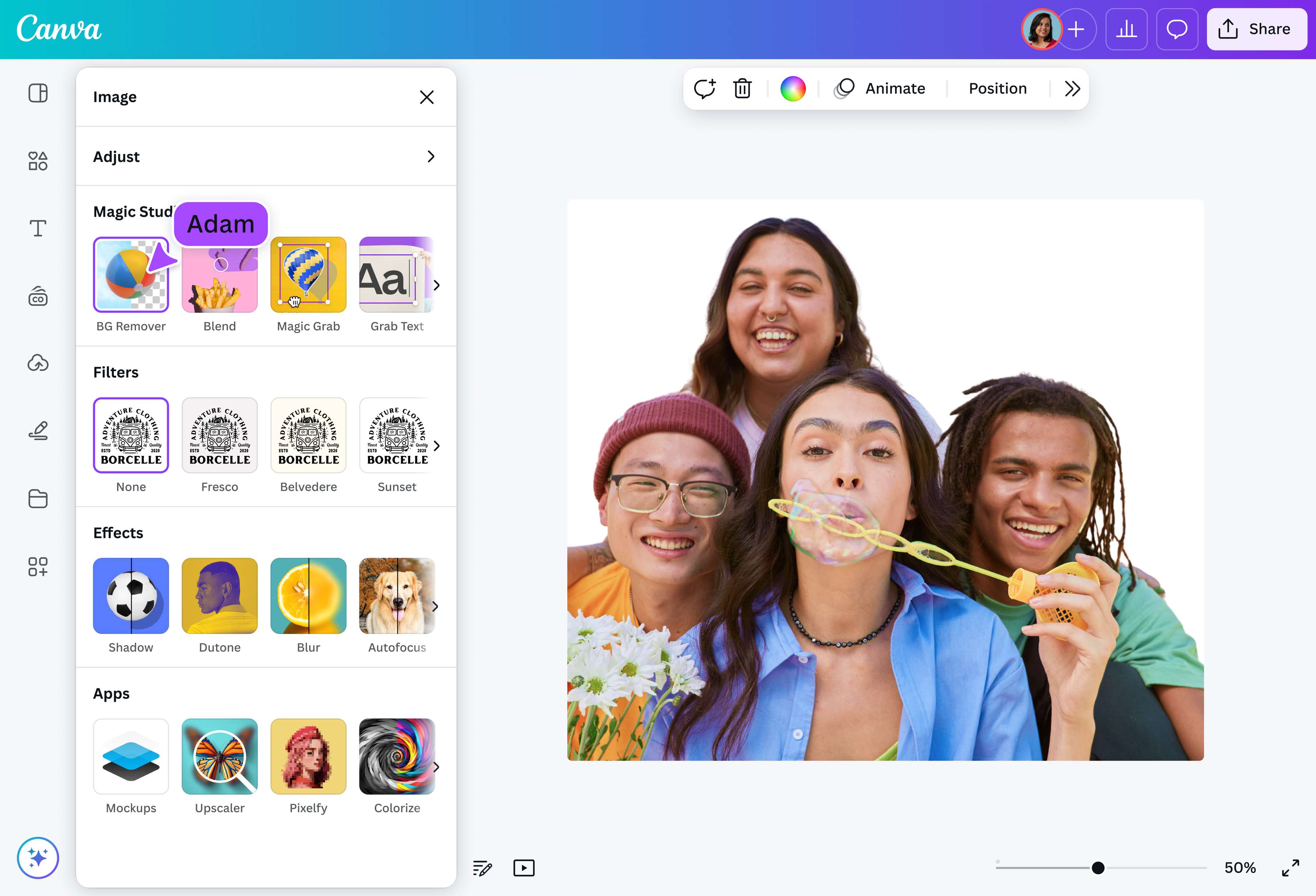
حدد صورتك، ثم اختر "BG Remover" لإزالة الخلفية الأصلية بنقرة واحدة.
3
تنزيل صورتك
وأخيراً، قم بتنزيل صورتك بخلفية بيضاء مرة واحدة مجاناً كملف عالي الدقة.
إضافة خلفية بيضاء للصورة
استخدم مزيل الخلفية لعزل الموضوع، ثم راجع الخلفية البيضاء في الناتج. توضح الأداة الحالية أن تنزيل JPG يملأ المساحة الشفافة بالأبيض. افحص الحواف فوق لون داكن مؤقتا حتى ترى البقايا الفاتحة، ثم عد إلى الأبيض وراجع الظل وألوان المنتج أو الملابس قبل الحفظ.
متى تختار خلفية بيضاء؟
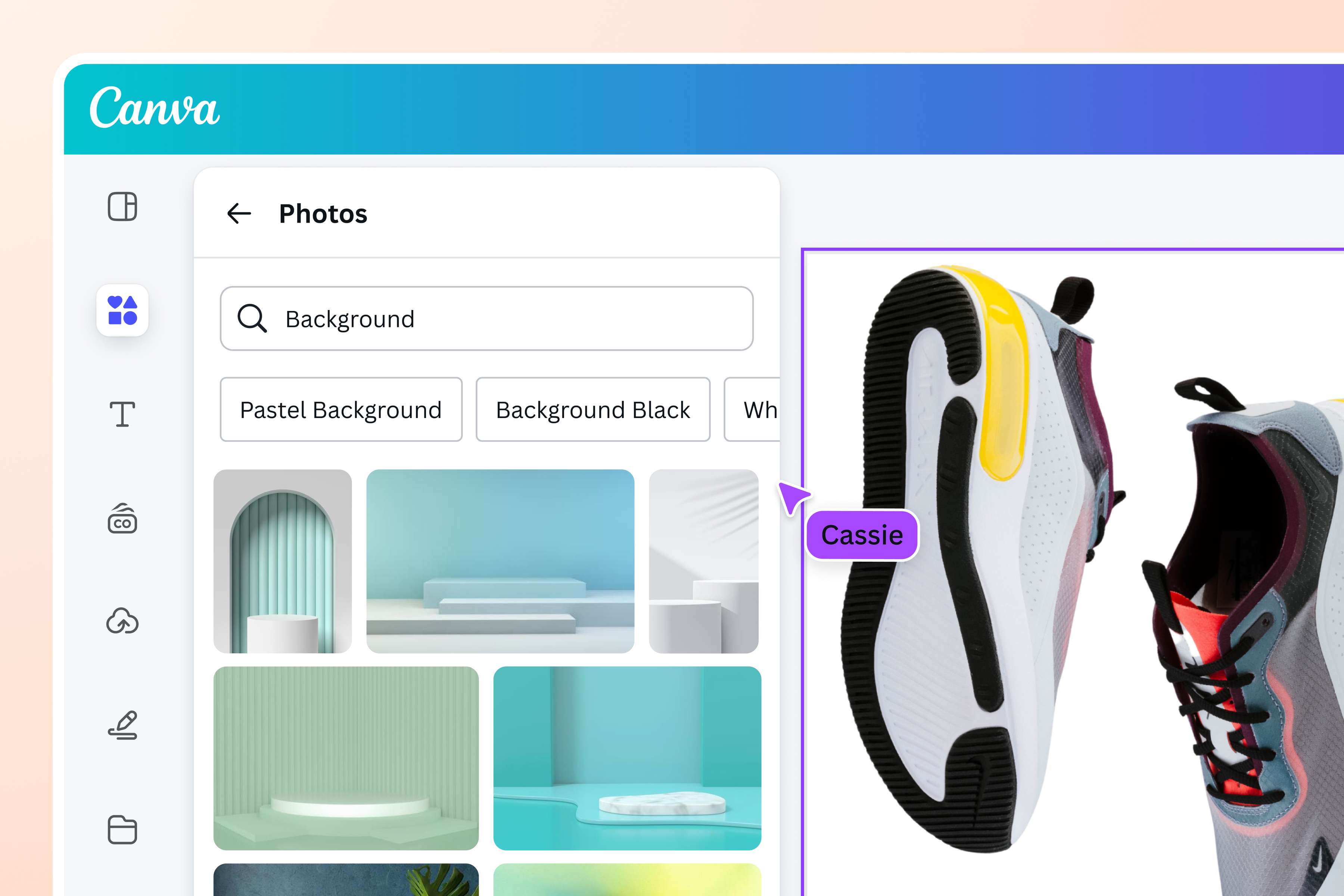
قد تناسب الخلفية البيضاء صورة منتج عندما تريد تقليل ما يحيط به من تفاصيل. راجع لون المنتج وحدوده وظله، خاصة إذا كان أبيض أو شفافا. افحص متطلبات الجهة التي سترفع إليها الصورة، ولا تفترض أن تغيير الخلفية وحده يجعلها مطابقة لشروط متجر أو يحسن تفاصيلها عند التكبير.
راجع الحواف والظل فوق الأبيض
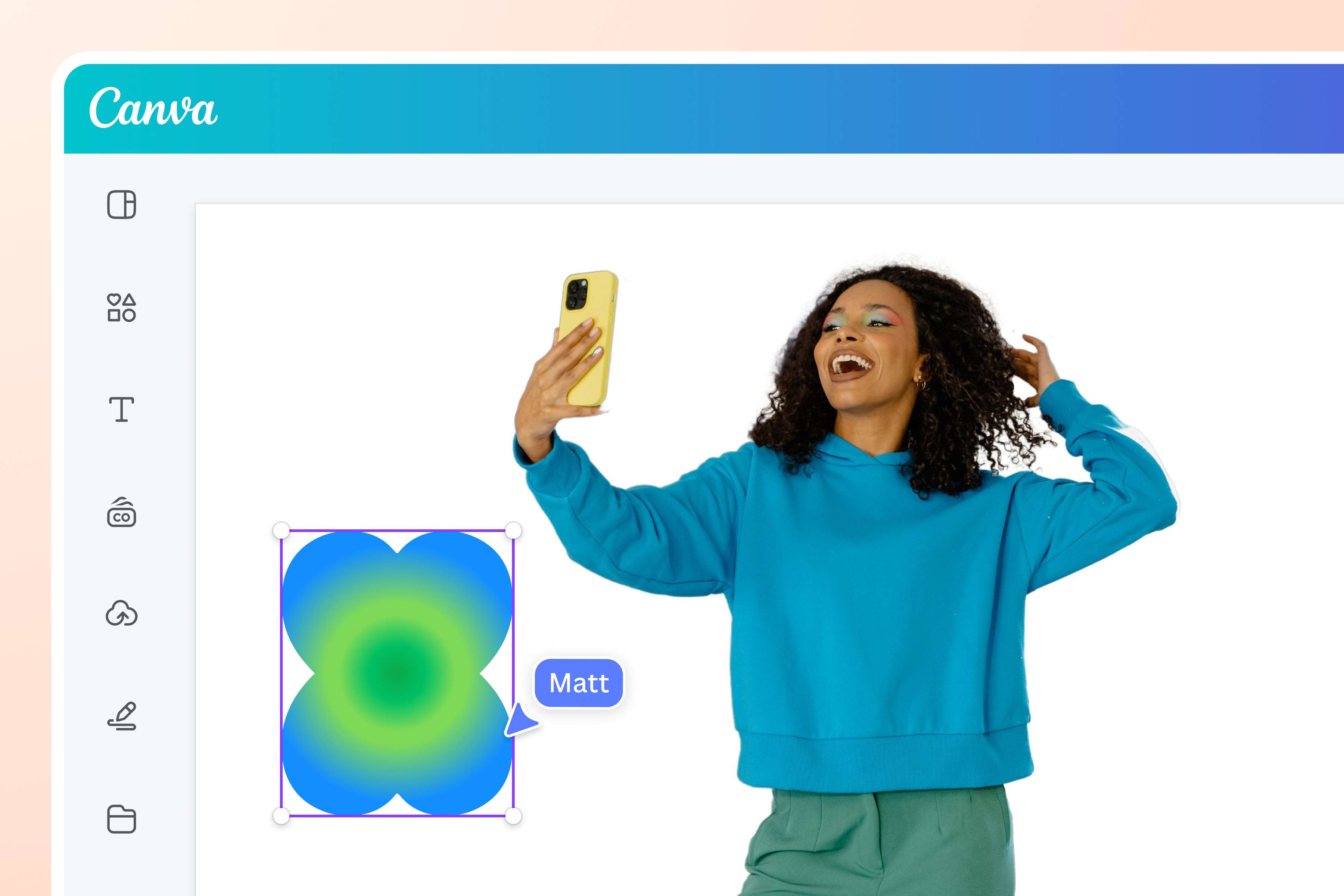
كبر الحواف والشعر والزجاج فوق الأبيض لترى ما يحتاج إلى مراجعة. إذا جربت تأثيرات الصور أو أدوات تحسين المظهر، فقارنها بالأصل حتى تبقى البشرة وألوان المنتج طبيعية. لا تخف التفاصيل الأساسية بظل قوي أو تعديل لوني لا يناسب الصورة.
الإضافة والإزالة والتغيير
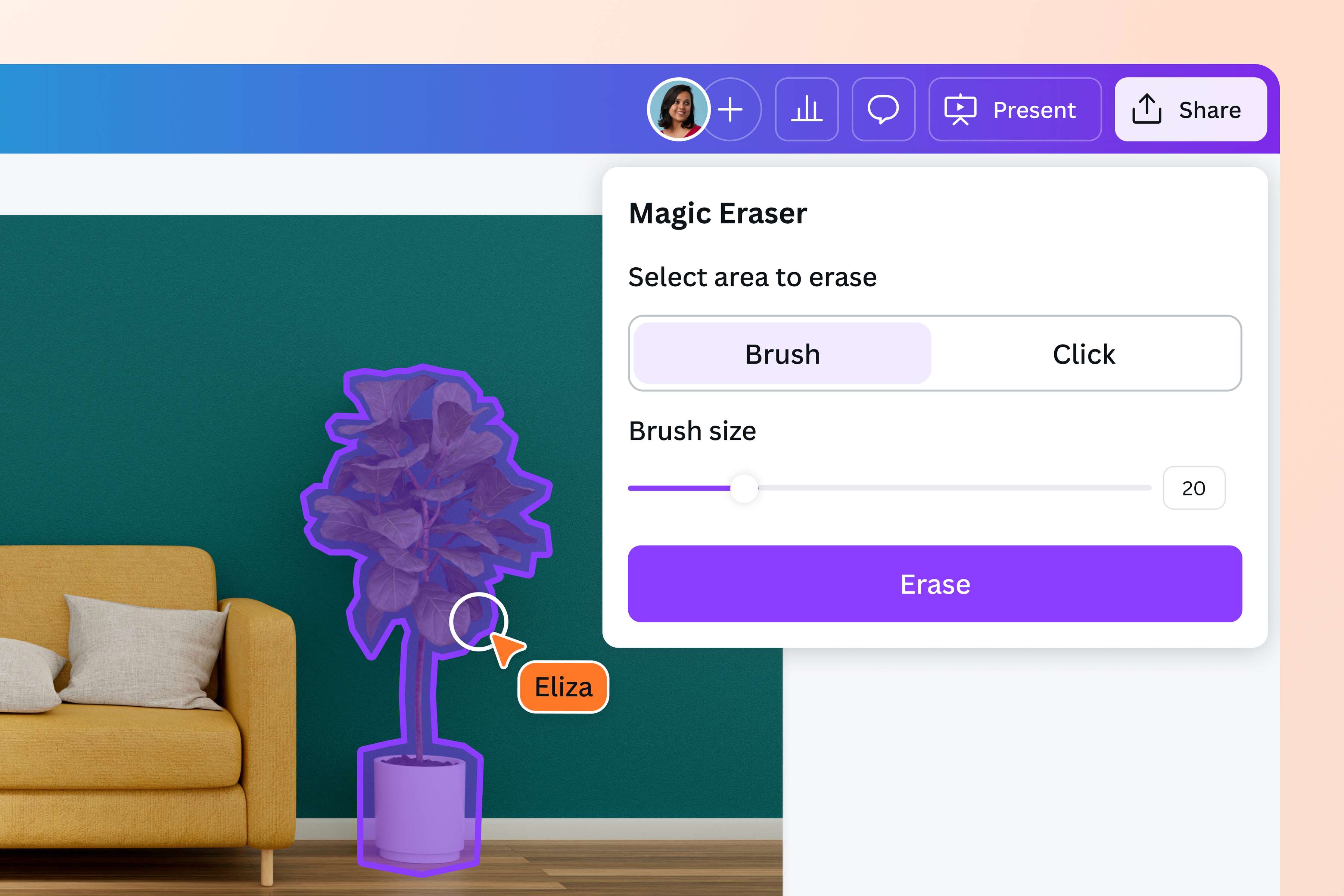
إضافة الأبيض تضع لونا خلف الموضوع، وإزالة الأبيض تعزل الموضوع عن خلفيته، أما تغيير الخلفية فيستبدلها بلون أو صورة أخرى. وإذا احتجت إلى مهمة إضافية، فراجع الممحاة السحرية أو توسيع الصورة أو التحرير بالذكاء الاصطناعي بحسب الغرض. أما تحريك التصميم فمسار مختلف عن الخلفية البيضاء لصورة ثابتة. تحقق من توفر الأداة في حسابك.
كيفية إضافة خلفية بيضاء إلى الصورة
تشغيل Canva
افتح Canva للوصول إلى محرر الخلفية البيضاء.حمِّل صورتك
اسحب صورتك وأفلتها على الصفحة أو حددها من جهازك. ستحول Canva ملف صورتك على الفور إلى تصميم قابل للتحرير.تغيير خلفية الصورة إلى اللون الأبيض
حدد صورتك وانقر فوق BG Remover لإزالة الخلفية مرة واحدة مجانًا. بمجرد إزالتها، ستحصل الصورة تلقائياً على خلفية بيضاء.عدِّل تصميمك
قم بأكثر من مجرد إضافة خلفية بيضاء باستخدام محرر الصور الخاص بنا. يمكنك تطبيق الفلاتر وتعديلات الألوان، أو إضافة نص أو عناصر رسومية، أو استكشاف أدوات الذكاء الاصطناعي المختلفة داخل استوديو Canva السحري(يفتح في علامة تبويب أو نافذة جديدة) مباشرةً.التنزيل والمشاركة
ضع اللمسات الأخيرة على تصميمك بالنقر على مشاركة ثم تنزيل. تأكد من عدم وضع علامة على خيار خلفية شفافة قبل النقر على تنزيل لحفظ صورتك بخلفية بيضاء مرة واحدة مجانًا.
الأسئلة المتكررة
- يمكنك تغيير خلفية الصورة إلى اللون الأبيض باستخدام مزيل الخلفية بنقرة واحدة. عند الحفظ، يتم تعيين خلفية الصورة تلقائياً إلى اللون الأبيض. تتوفر الأداة على أجهزة سطح المكتب أو الأجهزة المحمولة، مما يتيح لك التعديل والتصميم أثناء التنقل. جربه مرة واحدة مجاناً، ثم اشترك في حساب Pro لاستخدام غير محدود.